/
enlever-membre-espqce-notion
Comment enlever un membre ou invité de votre espace Notion ?
Retirer un membre ou un invité de votre espace. Guide simple pour gérer les accès.
Que ce soit pour réorganiser votre espace de travail , retirer un accès devenu inutile ou simplement faire un peu de ménage dans votre équipe… Enlever un membre d'un espace Notion se fait en quelques clics, et je vous montre comment faire !
Avant de passer aux étapes, un petit rappel important :
👤 Un membre est une personne ajoutée à votre espace Notion avec des permissions permanentes.
🎫 Un invité, lui, n'a accès qu'aux pages que vous lui partagez manuellement.
Comment retirer un membre d'un espace Notion ? ❌
Accédez aux paramètres de votre espace depuis votre barre latérale, puis rendez-vous dans l’onglet “Membres” :
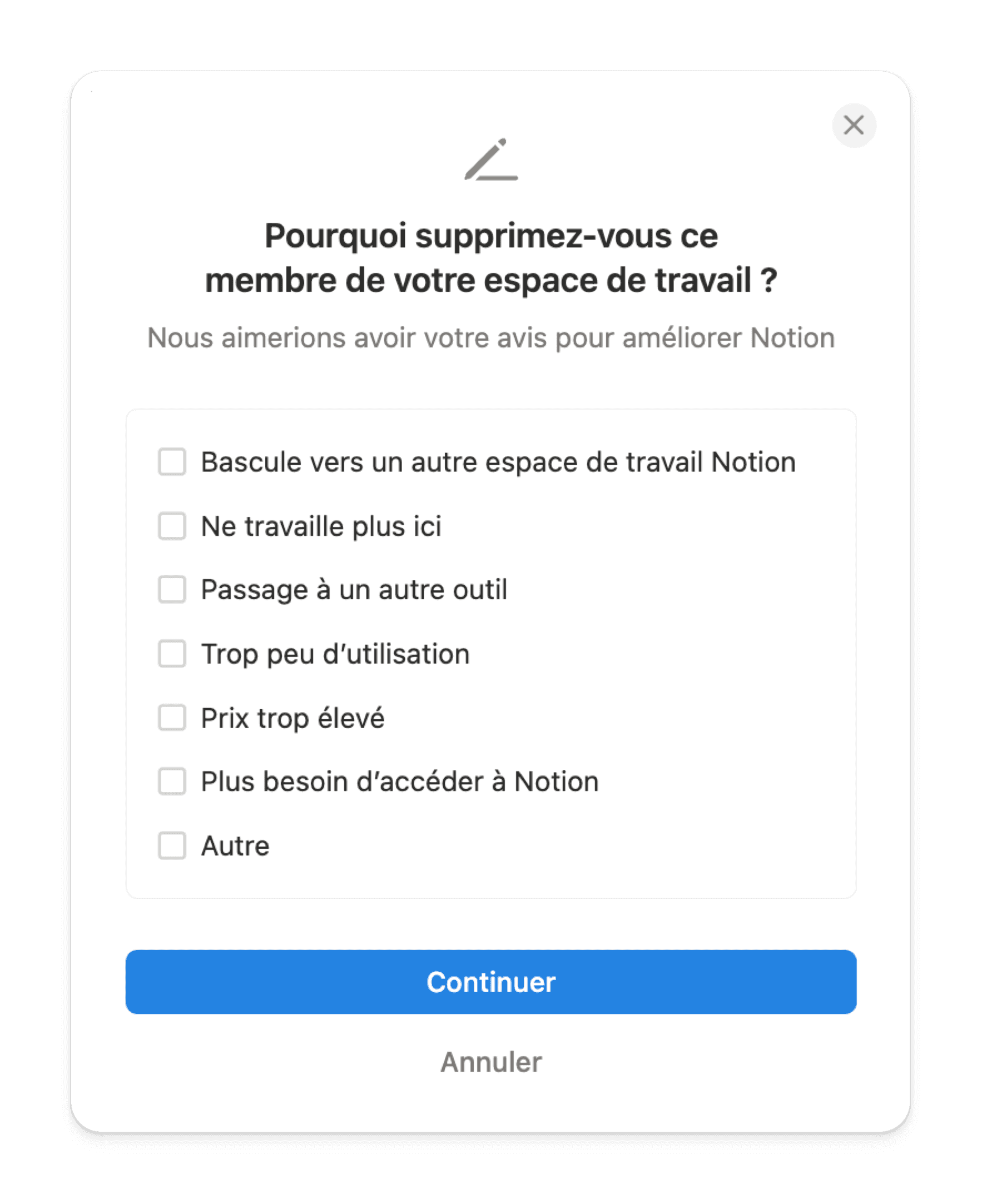
Cliquez sur le rôle de la personne que vous souhaitez retirer, puis sur “Supprimer de l’espace de travail”.
Et voilà, la personne n'aura plus accès à cet espace ! ✅
Ce qui se passe ensuite côté facturation 💰
Si votre espace est sur un plan payant : Retirer un membre libère instantanément un siège. Ce siège reste disponible jusqu'au prochain cycle de facturation. Si vous n'ajoutez personne d'ici là, Notion le supprimera automatiquement de votre facture lors du renouvellement.
Si vous êtes sur le plan gratuit : Retirer tous les membres désactive l'essai du plan supérieur et supprime la limite de blocs de votre espace.
/articles
Lire d'autres articles
Précédent/Suivant
/formation
Découvrez la formation Boost
Passez d'une page blanche à une organisation sur mesure.