
/
acces-ia-notion
Comment avoir accès à l’IA de Notion ?
Comment activer l’IA dans Notion ? Découvrez quels forfaits donnent accès aux fonctionnalités IA, qui peut les utiliser et comment fonctionnent les crédits des agents personnalisés.
L'IA de Notion permet de rédiger, résumer, analyser des données, modifier des bases ou encore automatiser certains processus dans votre travail. Elle s'intègre directement à votre outil de travail, au coeur de vos opérations.
Mais une question revient souvent : Comment activer l'IA dans Notion ? Et qui peut réellement l'utiliser dans un espace ?
L'IA de Notion est incluse dans certains forfaits 📦
La majorité des fonctionnalités IA sont accessibles via les plans Business et Enterprise.
Si votre espace de travail utilise l’un de ces forfaits, vous pourrez accéder directement aux fonctionnalités d’intelligence artificielle intégrées dans Notion.
Les plans Gratuit et Plus donnent également accès à un essai gratuit de la plupart des fonctionnalités IA, ce qui permet de tester les capacités de l’IA avant de passer à un plan supérieur.

Pour activer pleinement ces fonctionnalités sur le long terme, il faut cependant basculer l'ensemble de l'espace de travail sur un plan Business ou Enterprise.
⚠️ Il n'est pas possible de prendre ce forfait uniquement pour certains utilisateurs. Le forfait s'applique à tous les membres de l'espace.
Si vous souhaitez en savoir davantage sur le forfait Business, vous pouvez consulter notre article qui traite du sujet.
Qui peut utiliser l'IA dans un espace ? 👥
Même si votre espace de travail dispose d’un plan incluant l’IA, tous les utilisateurs n’y ont pas forcément accès.
✅ Les membres de l'espace peuvent utiliser les fonctionnalités IA
❌ Les invités n'y ont pas accès
👉 Cela signifie que seuls les utilisateurs officiellement ajoutés comme membres dans le workspace peuvent utiliser l’IA de Notion.
Si vous ne connaissez pas la différence entre ces deux rôles, nous l’expliquons plus en détails dans cet article : différence entre les membres et les invités dans Notion.
Quelles fonctionnalités IA sont incluses ? 👀
Une fois le bon plan activé, vous pouvez utiliser :
💬** L’assistant conversationnel :** vous pouvez poser des questions à l’IA, rechercher des informations dans votre espace ou lui demander d’effectuer certaines actions directement dans vos pages.
**✍️ IA intégrée (génération et modification de texte): **l’IA peut rédiger du contenu, reformuler un texte, corriger l’orthographe, adapter le ton ou encore compléter un brouillon.
**📝 Résumés automatiques : **Notion peut générer automatiquement des résumés de documents, de pages ou de bases de données pour aller plus vite dans la compréhension d’un contenu.
**📊 Analyse de vos contenus et bases de données : **L’IA peut analyser les informations présentes dans vos pages ou bases de données pour extraire des tendances, structurer des informations ou synthétiser des données.
✍️ Les notes de réunion IA : Notion peut générer automatiquement un compte rendu et des points clés à partir de vos transcriptions de réunions.
🖼️ La génération d’images : Notion permet de créer des visuels directement dans vos pages à partir d’un prompt.
**🔗 Les connexions aux apps tierces : **Notion peut se connecter à d’autres outils pour retrouver des infos et automatiser certaines actions.
**⚡ Les agents personnalisés : **des agents qui exécutent des tâches et des workflows sur mesure, en consommant des crédits dédiés.
Toutes ces fonctionnalités sont accessibles directement dans vos pages ou via la bulle de discussion avec l’IA.
Si vous souhaitez en connaître davantage, voici un article sur les agents IA qui pourrait vous intéresser !
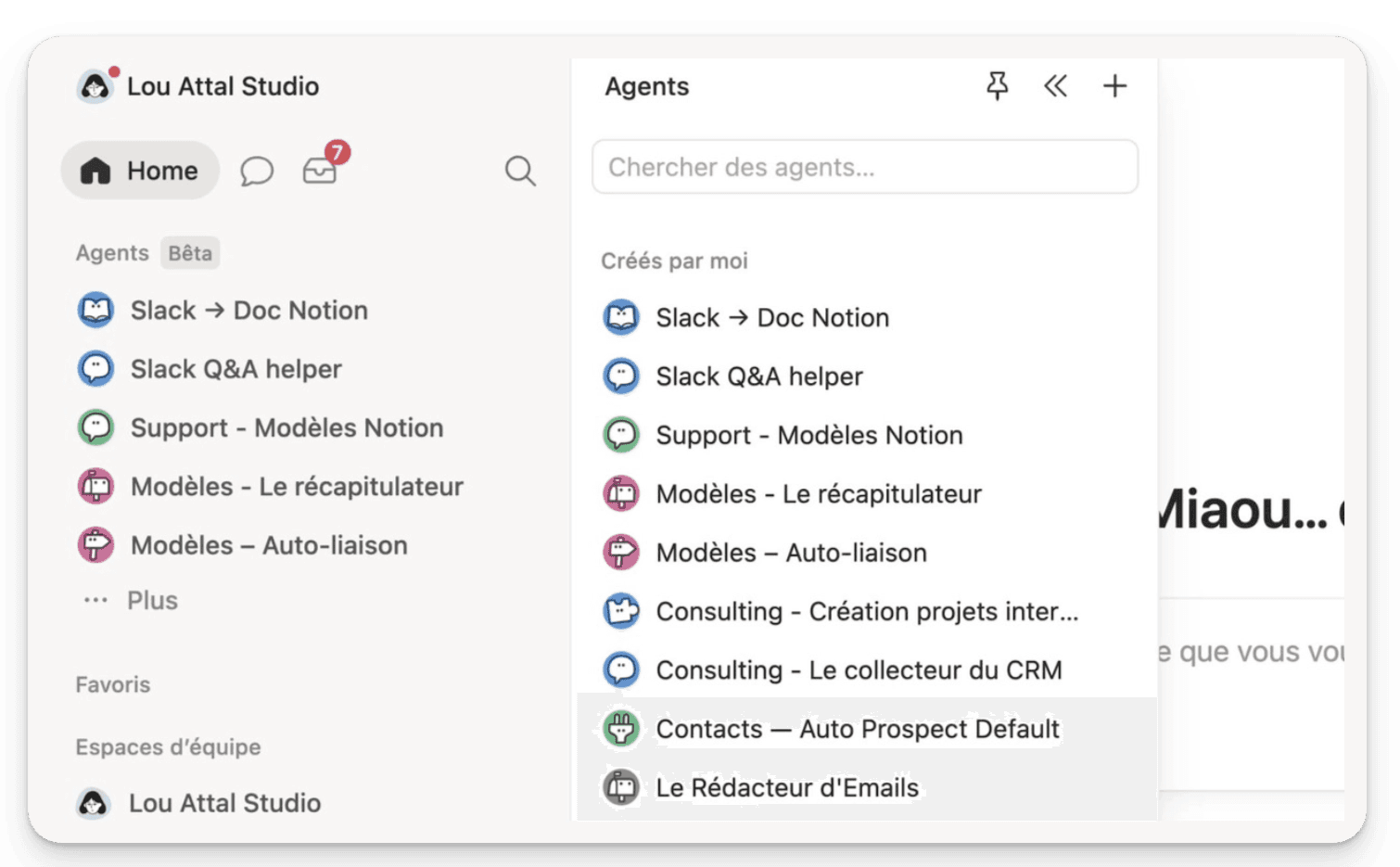
Et les agents personnalisés ? 🤖
Les agents personnalisés font également partie des fonctionnalités disponibles sur les plans Business et Enterprise.
Cependant, leur fonctionnement repose sur un système de crédits, fonctionnant comme supplément à votre facturation classique.
Même si** l'IA est incluse dans votre plan**, les **agents personnalisés consomment des crédits **dédiés à l'échelle de l'espace de travail.
Cela signifie que :
💰 Les crédits sont valables pour l'ensemble du workspace
🔄 Leur utilisation dépend de la consommation liée aux déclencheurs et aux actions automatiques
💳 Un paiement supplémentaire est nécessaire selon l'usage
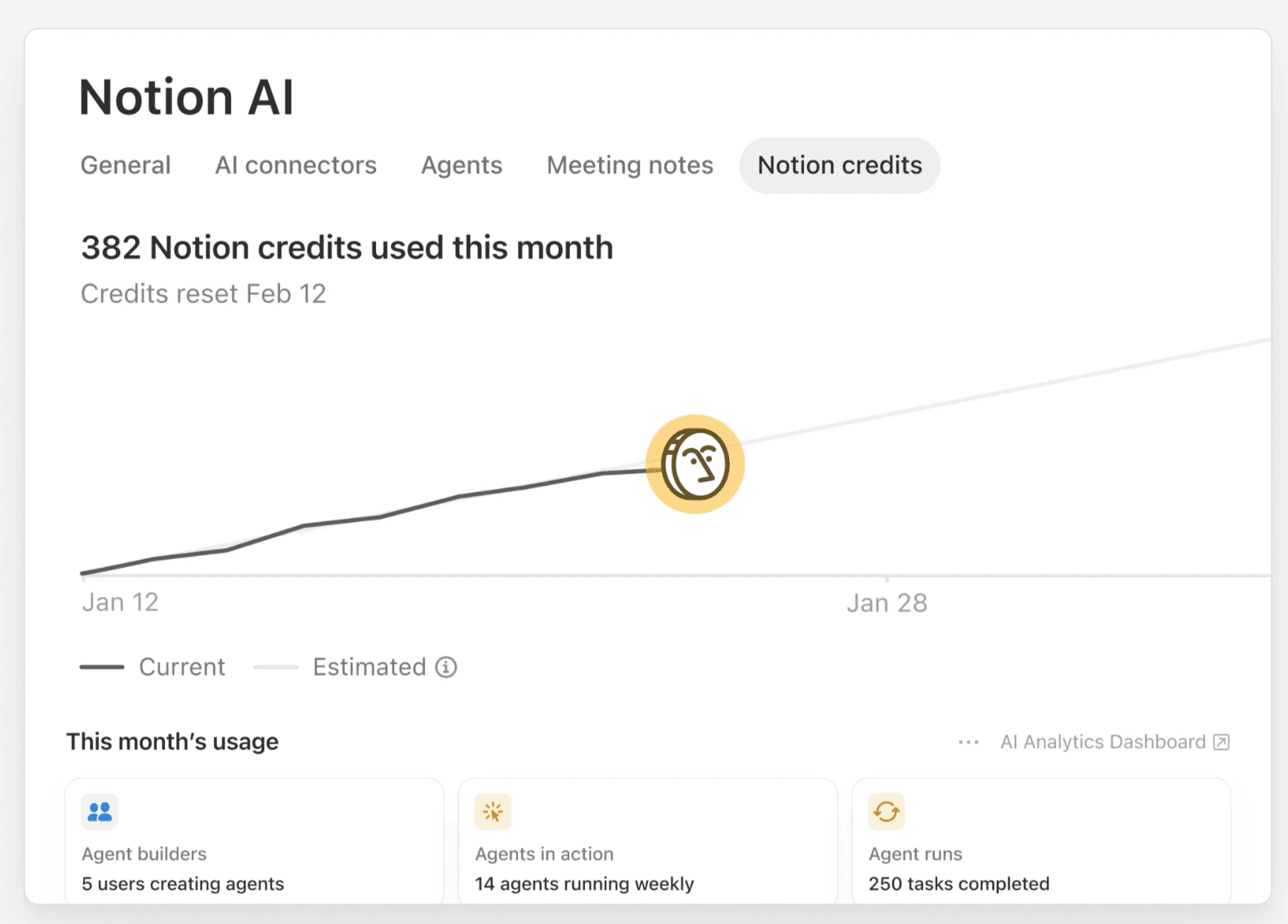
Notion a annoncé que les agents fonctionneront avec un système de crédits :
👉 10$ pour 1 000 crédits.
En pratique, un déclenchement d’agent consomme au minimum 1 crédit, mais la consommation dépend surtout du nombre d’étapes exécutées par l’agent.
Certains scénarios, comme ceux impliquant des emails ou des actions sur le calendrier, peuvent donc consommer plus de crédits que prévu.
Il est donc important d'anticiper le volume d'utilisation si vous mettez en place des automatisations avancées.
En résumé 📋
Pour avoir accès à l'IA de Notion :
Passez votre espace en plan Business ou Enterprise
Être membre de l'espace (les invités ne peuvent pas l'utiliser)
**Gérer les crédits si vous utilisez des agents personnalisés **
L'IA est intégrée directement dans votre espace, sans installation supplémentaire.
Et pour l'utiliser intelligemment, l'essentiel est d'avoir un espace bien structuré. C'est justement ce que l'on construit pas à pas dans ma formation Boost.
/articles
Lire d'autres articles
/formation
Découvrez la formation Boost
Passez d'une page blanche à une organisation sur mesure.