
/
enregistrer-emails-notion
Enregistrer des emails sur Notion grâce à Notion Mail
Comment enregistrer un email dans Notion ? Découvrez où trouver la fonction, comment choisir une page ou une base de données et transformer vos emails en actions organisées.
Notion Mail est mis hors service : la fermeture de la boîte de réception est fixée au 22 septembre 2026. La manipulation décrite ici passe par l'icône d'ajout à Notion présente dans un e-mail ouvert, et n'est plus réalisable passé cette date.
Ce qui reste utile dans cet article : la façon de préparer la base de destination et les propriétés à prévoir pour exploiter un e-mail archivé. Pour faire entrer un message dans Notion, le connecteur Gmail de l'intelligence artificielle et les outils de messagerie des agents prennent le relais.
Une vidéo revient en détail sur cette fermeture et sur ce qu'elle change au quotidien.
Les e-mails importants se perdent vite : validation client, devis accepté, facture, partenariat, preuve d’accord… 📩
Ils restent dans la boîte mail, on les archive…puis on ne les retrouve plus.
Avec Notion Mail, il est pourtant possible d’enregistrer un e-mail directement dans une page Notion, en quelques clics. L’objectif n’est pas de déplacer un message, mais de le transformer en élément structuré : une tâche, une note ou un suivi client.
Voici comment faire, et surtout comment l’utiliser intelligemment :
Pourquoi enregistrer un e-mail dans Notion via Notion Mail ?
Enregistrer dans Notion via Notion Mail, c’est structurer et exploiter l’information.
Cela permet de :
🗂️ Centraliser e-mail + notes + projet
**🧾 Garder une trace (preuve, validation) **
✅ Transformer un message en tâche ou en action
🔎 Retrouver facilement via filtres et statuts
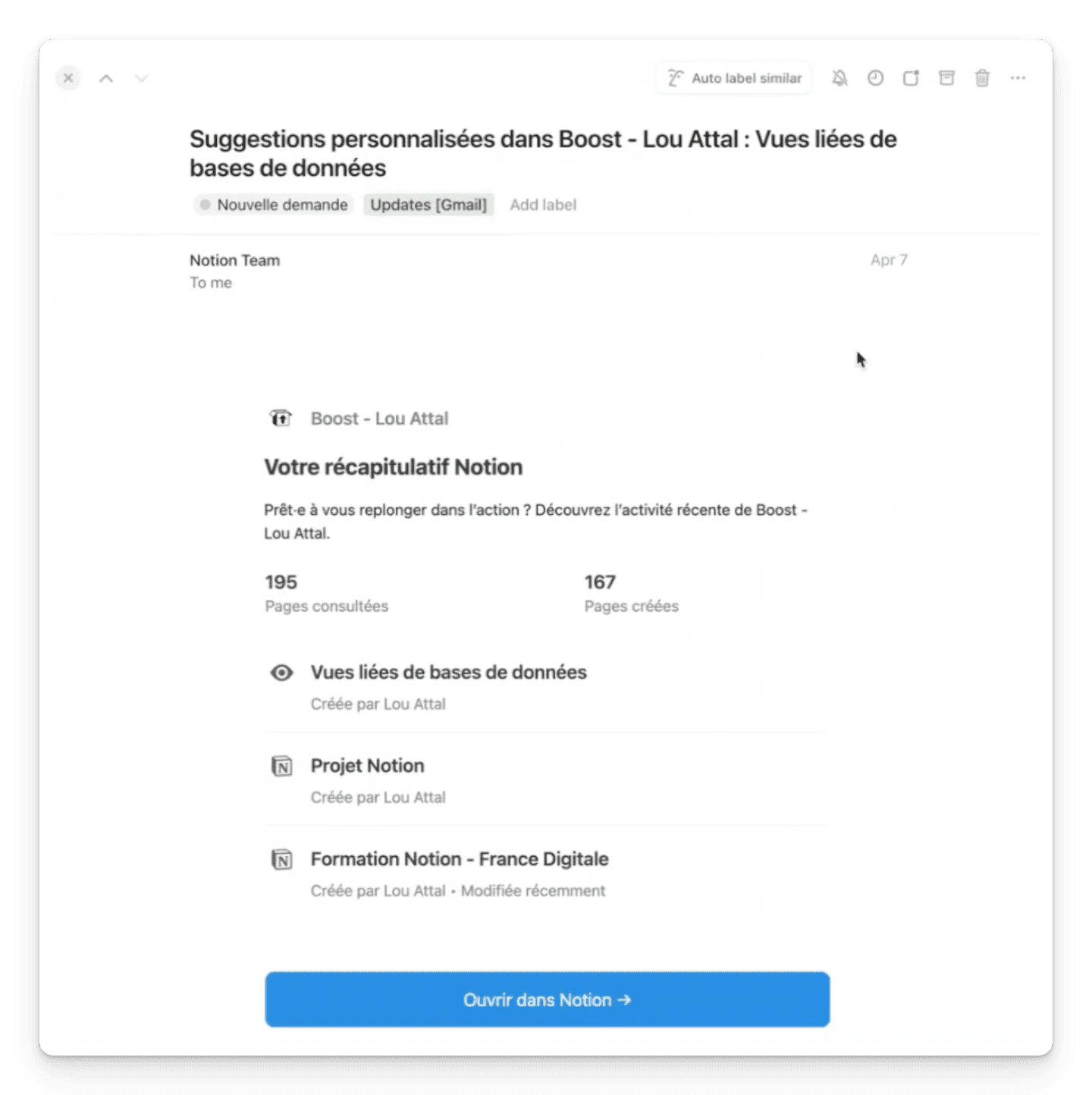
Avant de commencer : choisissez votre destination dans Notion 🎯
Vous pouvez envoyer l’e-mail vers :
📄 Une page dédiée (simple, rapide)
🗃️ Une base de données (recommandée pour trier et suivre)
Si vous utilisez une base, prévoyez par exemple : Statut, Projet/Client, Date, Prochaine action.
Les étapes pour enregistrer un e-mail dans Notion 🧭
Ouvrez l’e-mail
Cliquez sur l’icône « Ajouter à Notion »

Choisissez votre espace de travail Notion
Sélectionnez la page ou la base

Cliquez sur Add to Notion
L’e-mail apparaît alors comme :
🆕 Une nouvelle page
🧩 Ou un nouvel item dans votre base
À quoi ressemble un e-mail une fois dans Notion Mail ?
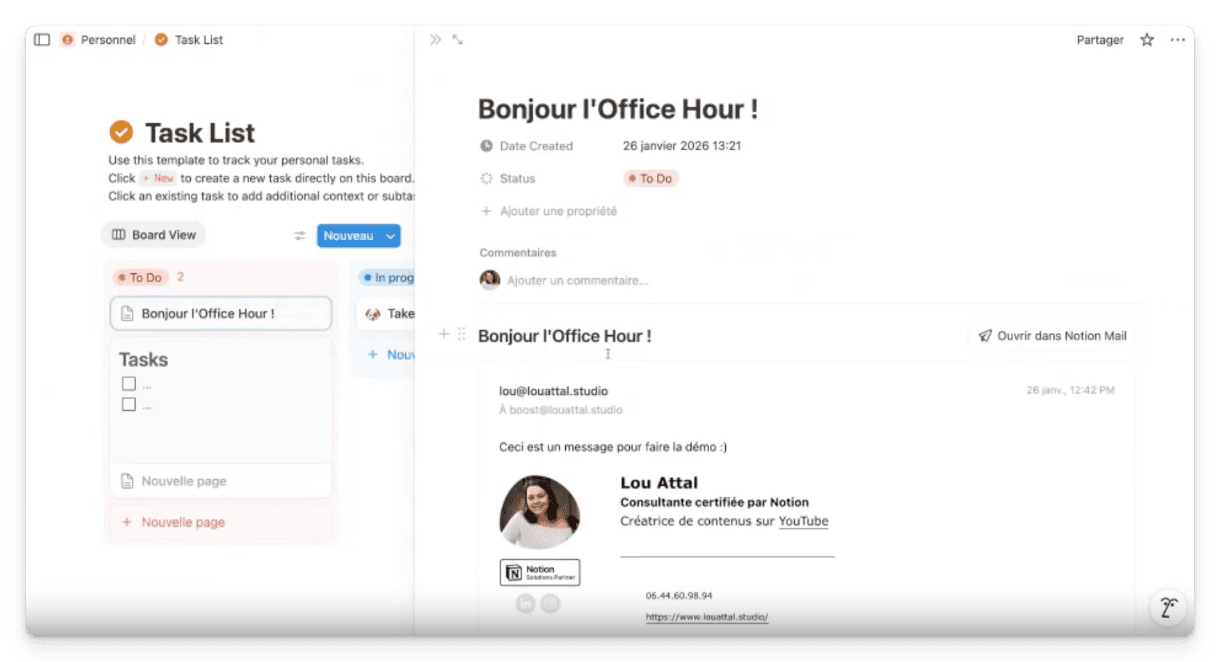
Une fois importé avec Notion Mail, l’email ne reste pas un simple message. Il devient une véritable page Notion, avec une mise en forme claire et surtout un fil de discussion directement intégré.
Vous conservez tout le contexte (réponse, échanges), tout en l’intégrant dans votre système d’organisation. Ce qui fait toute la différence : l’e-mail devient exploitable, et non plus juste stocké !
Astuces pour une meilleure structure 💡
Après l’import :
🏷️ Ajoutez un statut
🧰 Définissez une action (répondre, relancer, traiter)
🔗 Ajoutez un lien vers un projet ou un client
👉 Sinon, ce n’est qu’un e-mail déplacé…et vous perdez tout l’intérêt de Notion Mail.
En résumé 🧾
Enregistrer un e-mail dans Notion avec Notion Mail permet de ne plus subir sa boîte mail, mais de l’intégrer dans un vrai système d’organisation 🚀
Testez avec votre prochain e-mail important… et transformez-le en action.
Et si vous voulez aller plus loin et construire un système Notion vraiment structuré, c’est exactement ce que l’on met en place dans la formation Boost.
/articles
Lire d'autres articles

/formation
Découvrez la formation Boost
Passez d'une page blanche à une organisation sur mesure.