/
limite-blocs-notion
Pourquoi il y a une limite de blocs dans Notion, et comment la supprimer ?

Vous avez atteint la limite de blocs dans Notion ? Découvrez pourquoi ce message apparaît et comment retrouver un espace Notion sans limitation.
Vous utilisez Notion depuis quelques jours ou quelques semaines, tout se passe bien… puis un message apparaît : “Vous avez atteint la limite de blocs de votre espace”.
Pour beaucoup d’utilisateurs, cette notification est surprenante. Pourtant, dans la majorité des cas, le problème ne vient pas du nombre de pages créées, mais de la configuration de l’espace de travail. Voici pourquoi cette limite apparaît et, surtout, comment la résoudre.
Notion n’impose pas de limite de blocs en usage personnel 🧱
Contrairement à une idée reçue, le forfait gratuit de Notion permet de créer un nombre illimité de pages et de blocs lorsque vous utilisez votre espace seul.
Vous pouvez donc :
✔️ Créer autant de pages que vous le souhaitez
✔️ Ajouter des bases de données
✔️ Rédiger des notes, documents et wikis
✔️ Utiliser Notion au quotidien, sans limite de contenu
Alors pourquoi certains utilisateurs voient-ils apparaître cette fameuse limite.
Pourquoi la limite de blocs apparaît-elle ? 👀
Dans la majorité des cas, la limite apparaît lorsqu’un nouvel utilisateur est ajouté comme membre de l’espace de travail 👥
En effet, lorsque vous invitez une personne en tant que membre, Notion considère que vous utilisez désormais l’outil en équipe. L’espace bascule alors vers une période d’essai des fonctionnalités collaboratives payantes. À la fin de cette période, certaines limitations peuvent apparaître tant que vous n’avez pas choisi un forfait adapté.
Ce qui signifie :
👉 Pour une utilisation personnelle : blocs illimités sur le forfait gratuit 👉 Pour une utilisation collaborative avec plusieurs membres : abonnement requis
Comment vérifier si vous avez plusieurs membres dans Notion ? 🔍
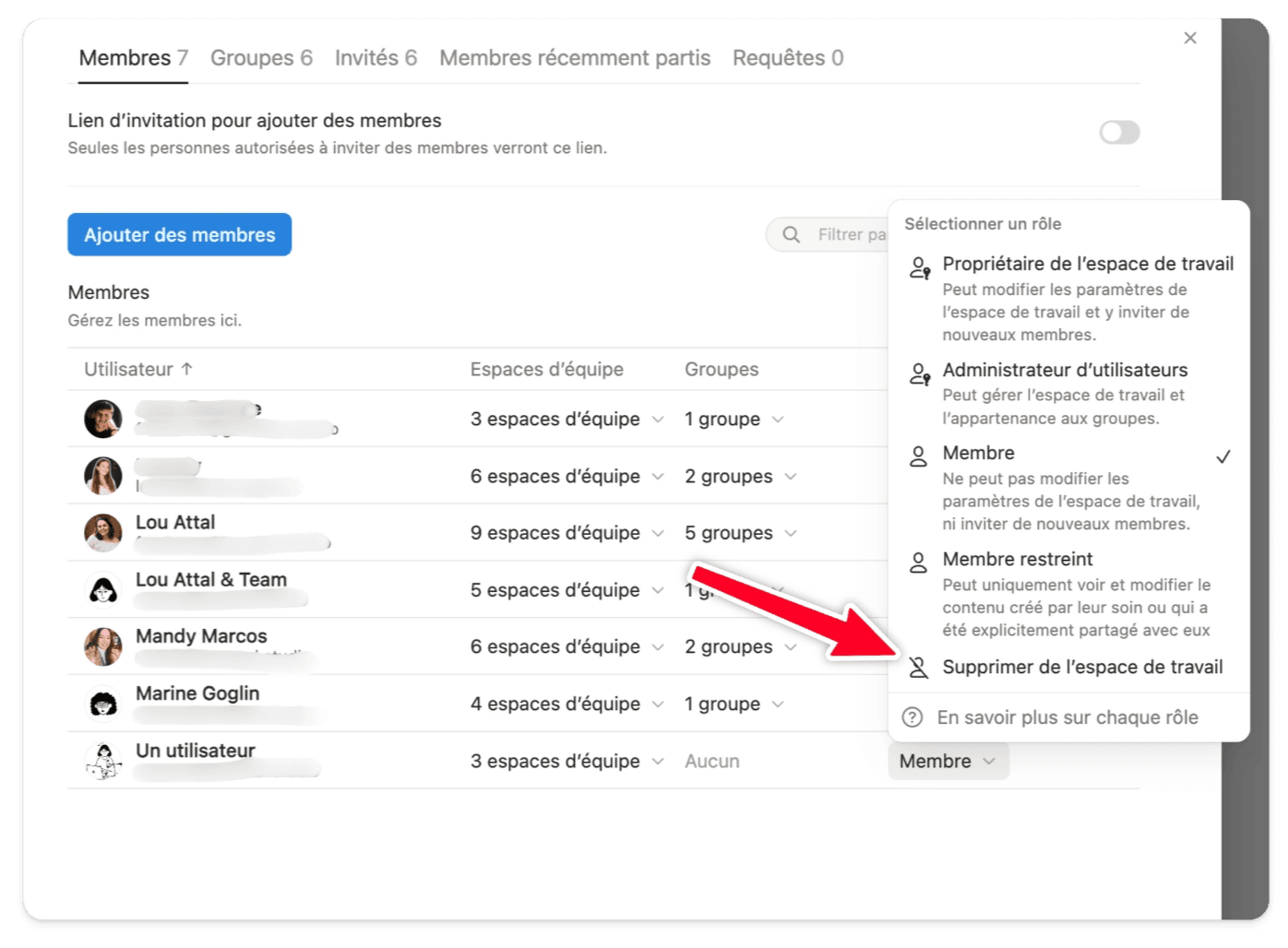
Pour le savoir, rendez-vous dans les paramètres de votre espace, puis dans la section Membres. Vous pourrez voir les membres de votre espace de travail, leur rôle et le nombre total de personnes ayant accès à l’espace.

👉 Si vous apercevez un membre supplémentaire, cela explique probablement pourquoi la limitation est apparue.
Comment supprimer la limite de blocs ? 💡
Vous avez plusieurs solutions selon votre besoin :
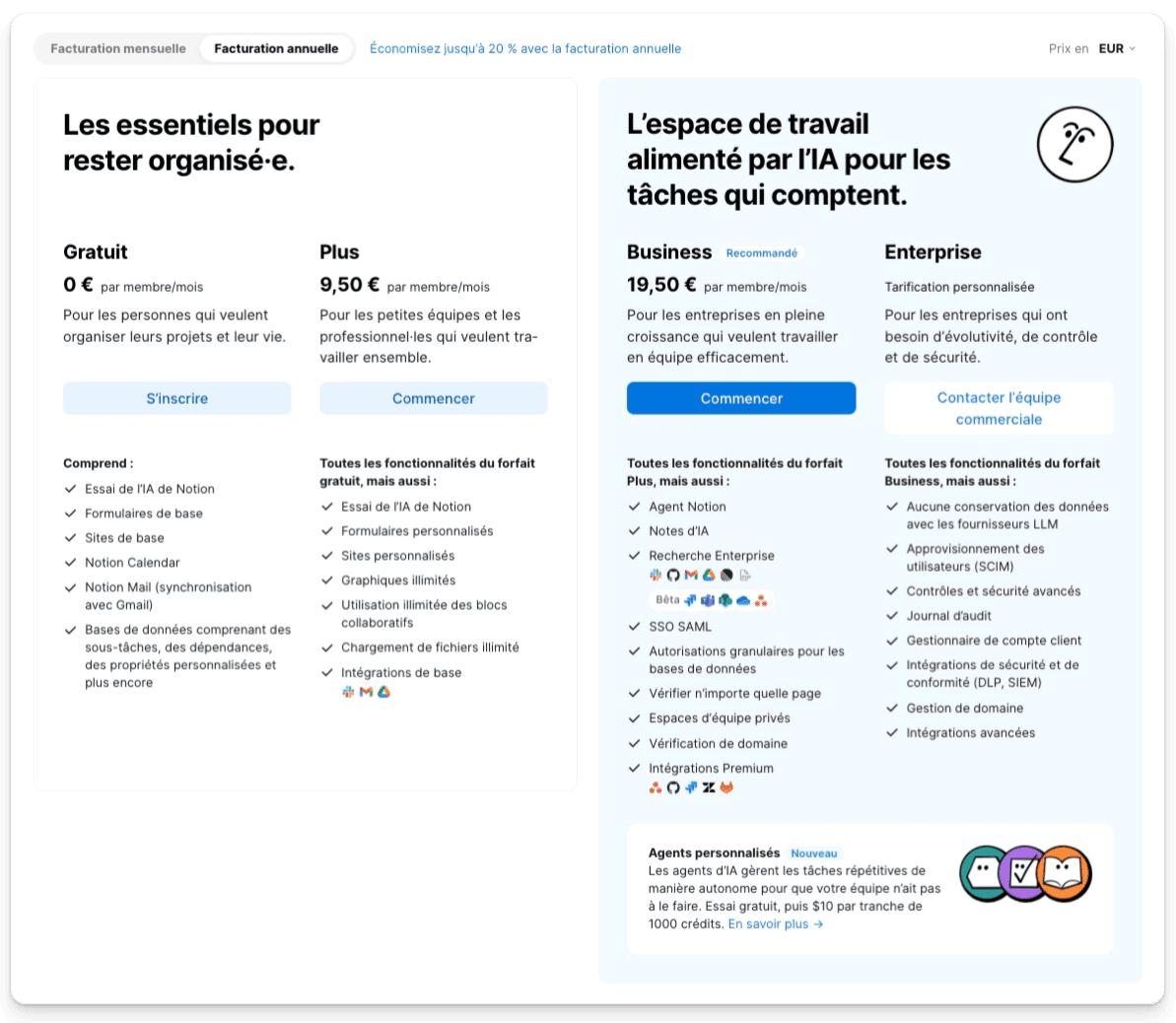
Option 1 : passer sur un forfait payant 💰
Si vous souhaitez réellement collaborer à plusieurs dans le même espace Notion, la solution la plus simple consiste à souscrire à un abonnement adapté. Vous pourrez alors :
Travailler à plusieurs
Partager vos bases de données
Utiliser les fonctionnalités avancées de collaboration
Option 2 : remplacer un membre par un invité 👥
Dans de nombreux cas, il n’est pas nécessaire d’ajouter quelqu’un comme membre. Notion permet également d’inviter des personnes sur des pages spécifiques via le système d’invités. Cette solution permet souvent de :
Partager certaines pages
Limiter les accès
Éviter de transformer l’espace personnel en espace collaboratif
Nous avons d’ailleurs un article dédié qui explique la différence entre un membre et un invité dans Notion.
Option 3 : retirer le membre ajouté ❌
Si vous utilisez Notion uniquement pour vous-même, vous pouvez simplement supprimer le membre ajouté. Votre espace retrouvera alors un fonctionnement personnel, avec les avantages du forfait gratuit 🙏
Si vous voyez apparaître une limite de blocs dans Notion, cela ne signifie généralement pas que vous avez créé trop de contenu. Le plus souvent, cela indique que votre espace est passé d’un usage personnel à un usage collaboratif après l’ajout d’un membre.
Avant de souscrire à un abonnement, vérifiez donc la liste des membres de votre espace : la solution est parfois beaucoup plus simple qu’il n’y paraît.
Profitez de 3 mois offerts sur le forfait Business de Notion 🎁
Notion propose aux startups, indépendants et PME éligibles de tester gratuitement le forfait Business pendant 3 mois.
C’est l’occasion idéale de découvrir les fonctionnalités avancées de Notion et de construire votre espace de travail dans des conditions réelles avant de choisir une formule payante.
Cliquez sur le lien
Suivez les différentes étapes du parcours
Si votre profil est éligible, votre période d’essai est activée directement
Pour bénéficier de cette offre :
1️⃣ Vous devez disposer d’une adresse mail professionnelle
2️⃣ Votre espace Notion ne doit jamais avoir été abonné à un forfait payant auparavant
Accéder à l’offre 👉 https://affiliate.notion.so/boost-notion
Si vous débutez sur Notion et souhaitez mieux comprendre le fonctionnement des espaces, des permissions et des bases de données, vous pouvez également découvrir notre formation Boost. Elle aide à construire un espace efficace, sans tomber dans les pièges les plus fréquents 🚀
/articles
Lire d'autres articles

/formation
Découvrez la formation Boost
Passez d'une page blanche à une organisation sur mesure.