/
raccourcis-clavier-notion
Les raccourcis clavier Notion indispensables pour gagner du temps

Découvrez les raccourcis clavier Notion indispensables pour naviguer plus vite, créer des blocs, mettre en forme vos pages et gagner du temps au quotidien.
Si vous utilisez Notion au quotidien, vous avez probablement remarqué qu’une grande partie du temps est consacrée à la navigation, à la mise en forme ou à la manipulation des blocs.
C’est pour cela que Notion propose de nombreux raccourcis clavier qui permettent d’aller beaucoup plus vite. Voici les raccourcis clavier Notion à connaître pour gagner du temps au quotidien.
Les raccourcis de navigation Notion
Avant même de créer du contenu, certains raccourcis permettent de naviguer beaucoup plus rapidement dans votre espace de travail. Ils se combinent d’ailleurs très bien avec une barre latérale bien organisée.
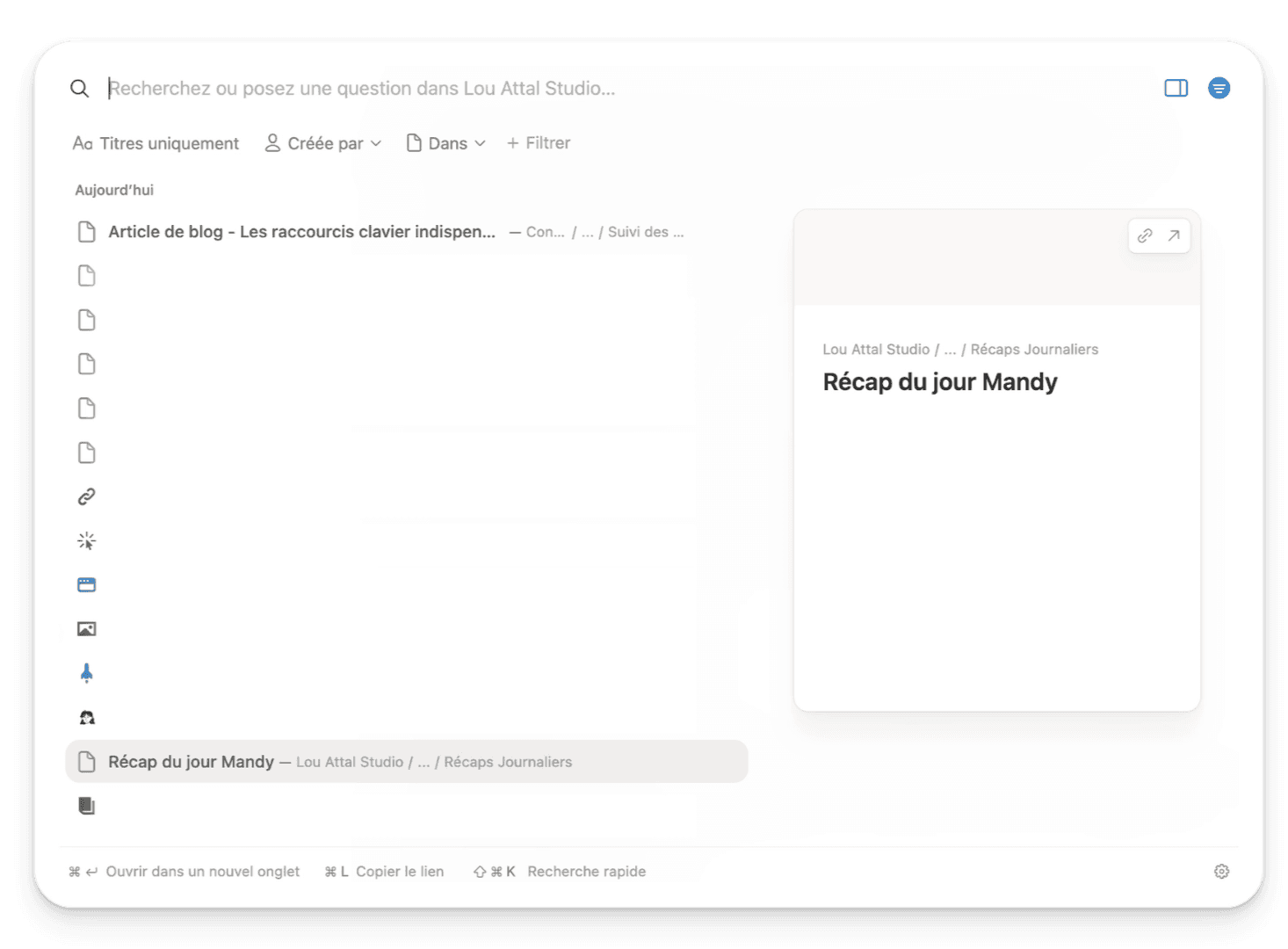
Rechercher ou ouvrir une page
⌨️ Cmd/Ctrl + P
👉 Ouvre instantanément la recherche globale de Notion. C’est probablement l’un des raccourcis les plus utiles lorsque votre espace contient de nombreuses pages.
Revenir en arrière ou avancer
⌨️ Cmd/Ctrl + [ ⌨️ Cmd/Ctrl + ]
👉 Permet de naviguer entre les pages précédemment consultées, comme dans un navigateur web.
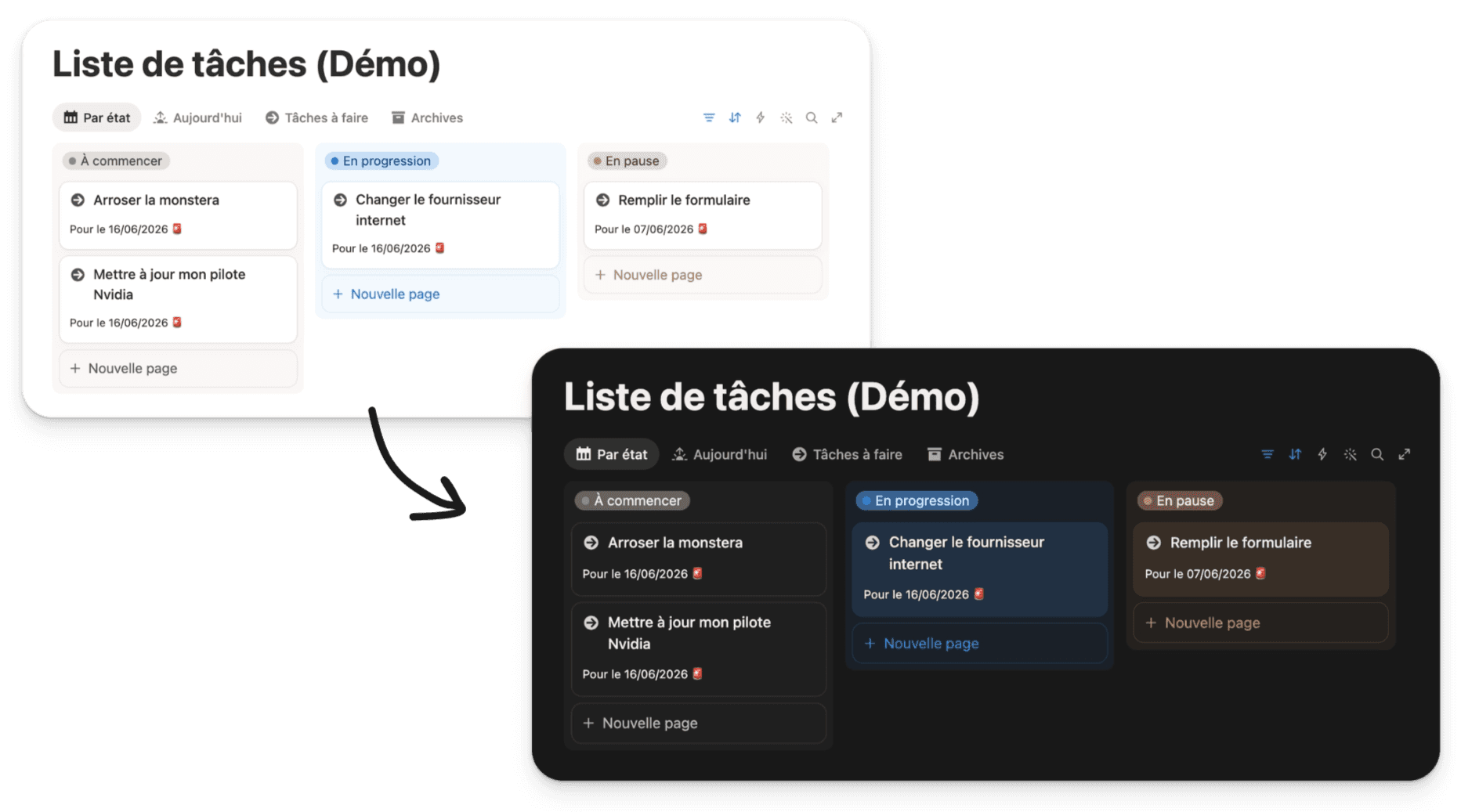
Activer le mode sombre
⌨️ Cmd/Ctrl + Maj + L
👉 Bascule rapidement entre le thème clair et sombre.
💡 Si vous utilisez l’application de bureau plutôt que la version web, la recherche globale est souvent encore plus rapide et agréable à utiliser.
Créer des blocs plus vite avec le markdown Notion
👉 L’un des points forts de Notion est son système de blocs. Pourtant, beaucoup d’utilisateurs utilisent systématiquement le menu “/” alors qu’il existe des raccourcis encore plus rapides.
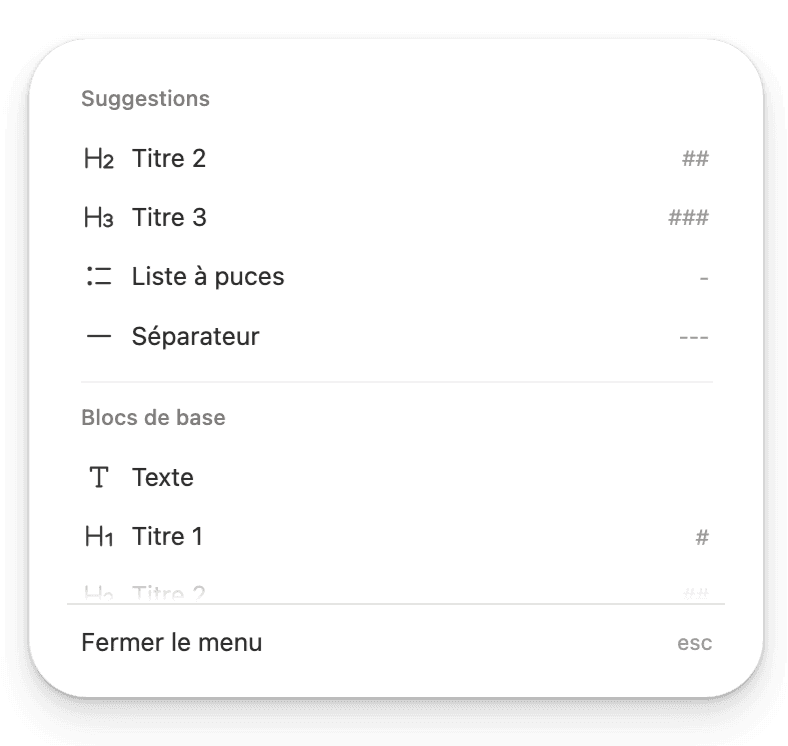
Ouvrir le menu des blocs
⌨️ /
👉 Affiche instantanément la liste de tous les blocs disponibles.
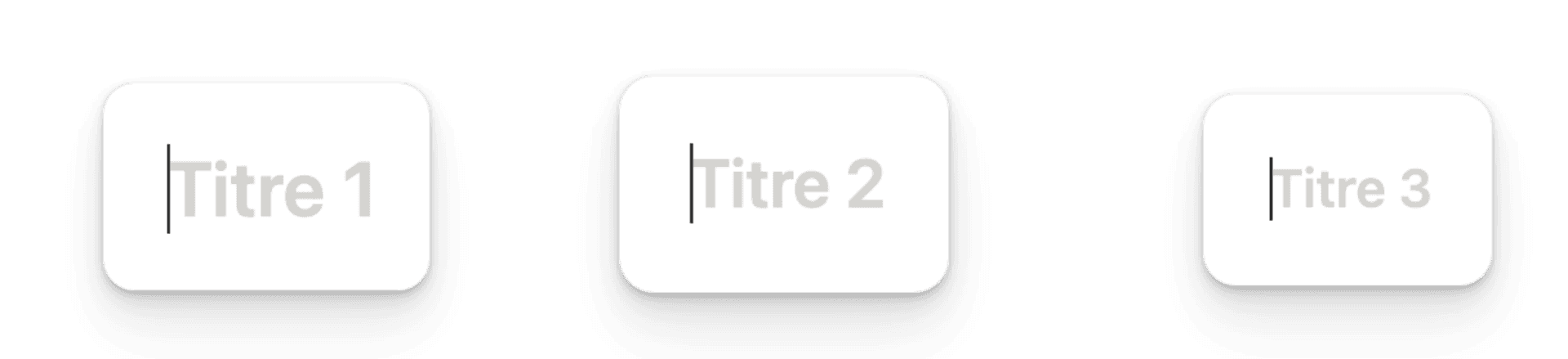
Créer des titres
⌨️ # + espace → Titre H1
⌨️ ## + espace → Titre H2
⌨️ ### + espace → Titre H3
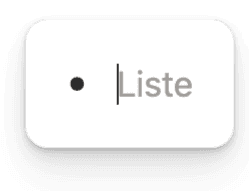
Créer une liste à puces
⌨️ - + espace ou ⌨️ * + espace
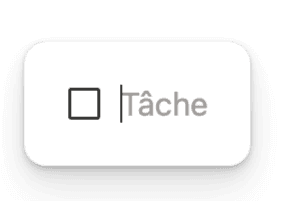
Créer une case à cocher
⌨️ [] + espace
👉 Parfait pour créer rapidement des listes de tâches, notamment si vous gérez vos tâches dans Notion.
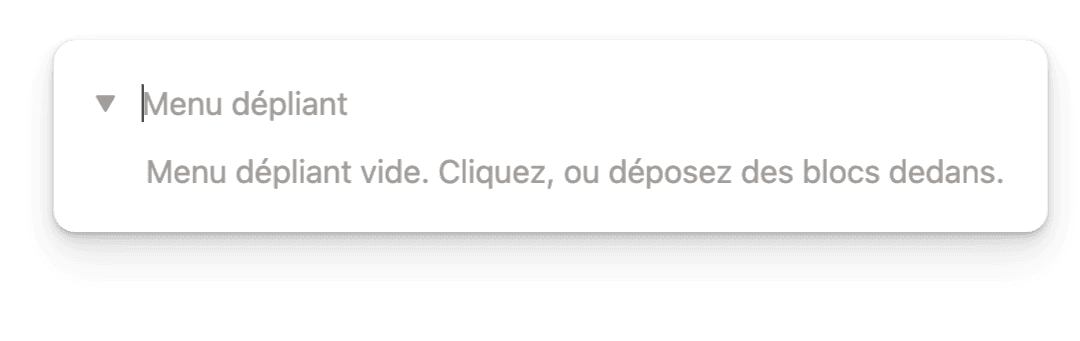
Créer un bloc déroulant (toggle)
⌨️ > + espace
👉 Très pratique pour structurer des documents ou des notes de réunion.
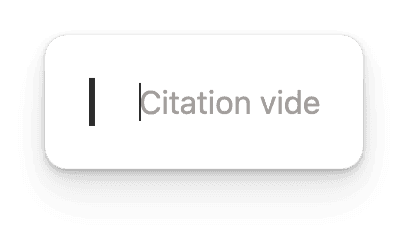
Créer un bloc de citation
⌨️ ”+ espace
Les raccourcis de mise en forme du texte
Vous n’avez pas besoin de passer par la barre d’outils pour mettre en forme vos contenus.
Mettre en gras
⌨️ Cmd/Ctrl + B

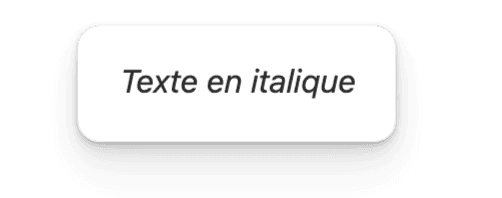
Mettre en italique
⌨️ Cmd/Ctrl + I
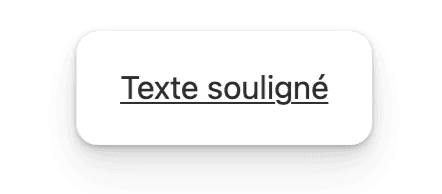
Souligner
⌨️ Cmd/Ctrl + U
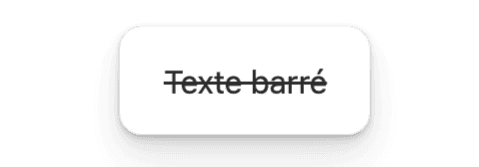
Barrer du texte
⌨️ Cmd/Ctrl + Maj + S
Ajouter du code en ligne
⌨️ Cmd/Ctrl + E
Ajouter un lien
⌨️ Cmd/Ctrl + K
Les raccourcis pour manipuler ses blocs Notion
Les blocs sont au cœur de Notion : voici quelques raccourcis qui facilitent leur gestion.
Sélectionner le bloc en cours
⌨️ Échap
👉 Très utile pour déplacer ou modifier un bloc sans utiliser la souris.
Dupliquer un bloc
⌨️ Cmd/Ctrl + D
👉 Un énorme gain de temps lorsque vous travaillez sur des modèles récurrents.
Indenter ou désindenter
⌨️ Tab ou ⌨️ Maj + Tab
👉 Permet de créer rapidement des sous-éléments ou de restructurer une page.
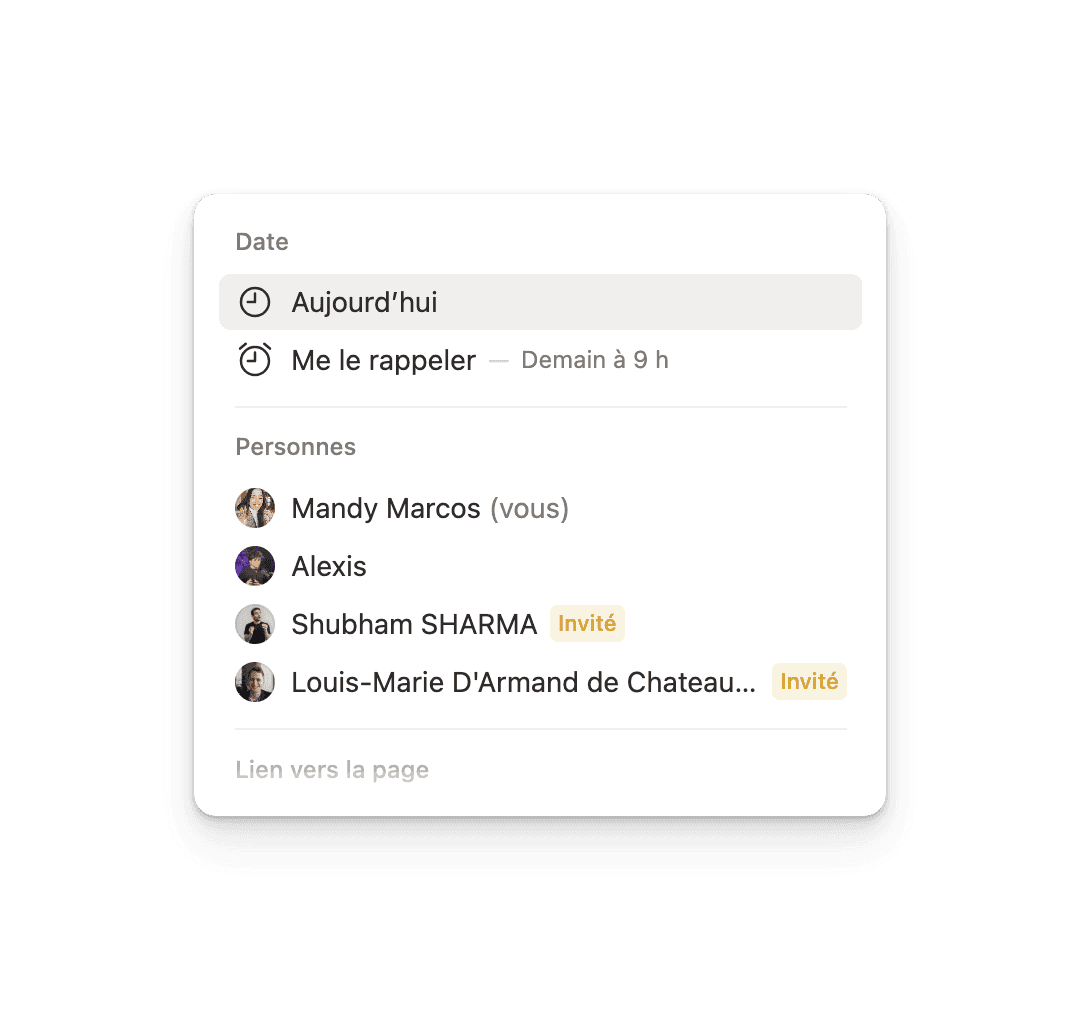
Ajouter des mentions
⌨️ @
👉 Pour mentionner une page, une personne ou une date. Les mentions sont particulièrement utiles pour la collaboration et la gestion de projet, au même titre que les commentaires et les discussions.
Ajouter des émojis
⌨️ :
👉 Tapez simplement deux points pour accéder au sélecteur d’émojis.
Quels sont les raccourcis les plus utiles ?
Si vous ne deviez en retenir que cinq, nous conseillons :
1️⃣ Cmd/Ctrl + P → rechercher une page
2️⃣ / → créer un bloc
3️⃣ Cmd/Ctrl + B → mettre en gras
4️⃣ Cmd/Ctrl + D → dupliquer un bloc
5️⃣ @ → mentionner une page ou une personne
À eux seuls, ces raccourcis permettent déjà de gagner plusieurs minutes chaque jour.
Les raccourcis clavier Notion sont l’un des moyens les plus simples d’améliorer sa productivité. Au début, ils demandent un petit temps d’adaptation, mais une fois intégrés dans vos habitudes, ils deviennent rapidement indispensables.
/articles
Lire d'autres articles


/formation
Découvrez la formation Boost
Passez d'une page blanche à une organisation sur mesure.