/
tableaux-de-bord-notion
Les tableaux de bord dans Notion : centralisez et visualisez vos données 📊
Comment utiliser les tableaux de bord Notion pour suivre vos projets, analyser vos données et créer des dashboards personnalisés avec widgets et filtres.
Notion a introduit la vue en tableau de bord ! Cette fonctionnalité permet de regrouper plusieurs vues de bases de données au même endroit, sous forme de widgets personnalisables. L’objectif est de créer un espace clair pour suivre ses projets, ses finances ou encore ses clients.
Qu’est-ce qu’un tableau de bord dans Notion ? 👀
Un tableau de bord est une vue de base de données.
Comme les vues table, kanban, calendrier ou galerie, il s’agit simplement d’une manière différente d’afficher les informations.
La différence est que cette vue peut contenir plusieurs vues de bases de données.
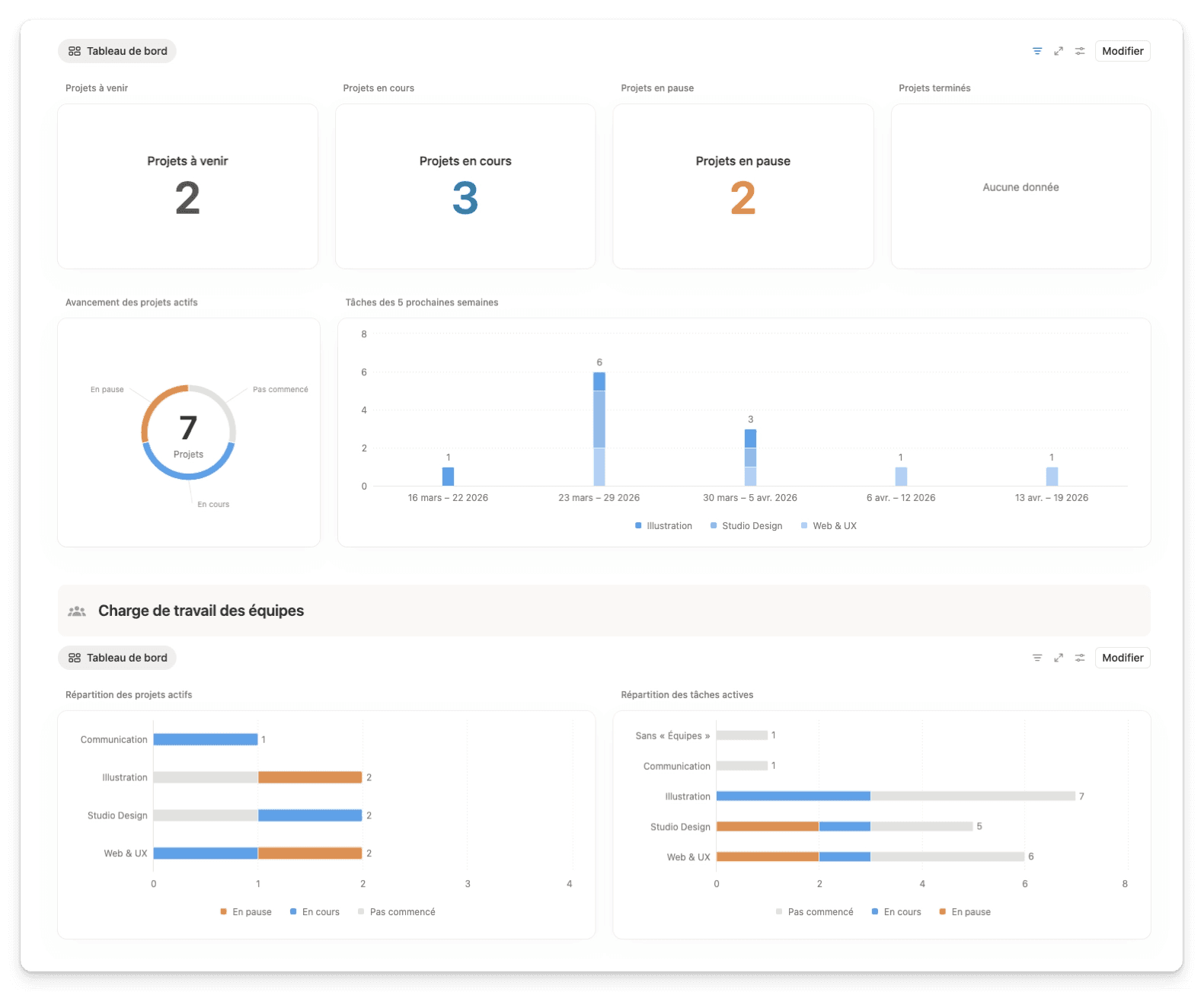
Concrètement, cela permet de construire une page composée de plusieurs vues différentes : graphiques, listes, calendriers, tableaux, etc.
Une fonctionnalité disponible à partir du plan Business 💰
Cela signifie que :
Les utilisateurs en version gratuite ou sur le plan Plus ne peuvent pas créer de tableaux de bord
Les modèles Notion contenant des tableaux de bord n’afficheront pas les données si le plan n’est pas compatible.
Comment fonctionnent les tableaux de bord de Notion ? ⚙️
Les tableaux de bord permettent d’assembler plusieurs éléments appelés widgets.
Chaque widget correspond à une vue de base de données que vous pouvez placer librement dans votre tableau de bord.
Par exemple, vous pouvez afficher :
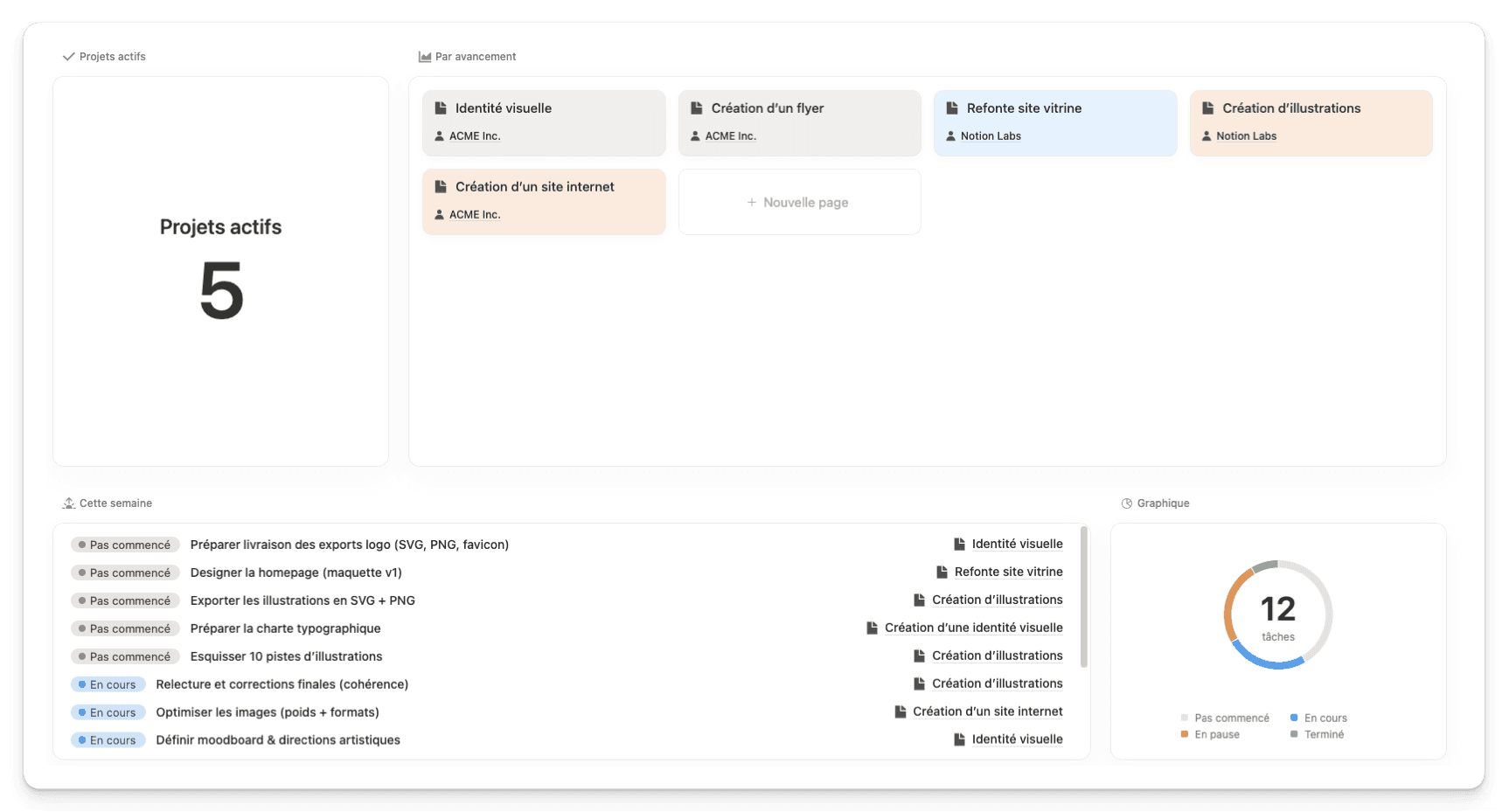
Un graphique des tâches terminées
Une liste de projets actifs
Un calendrier des échéances
Un tableau des clients
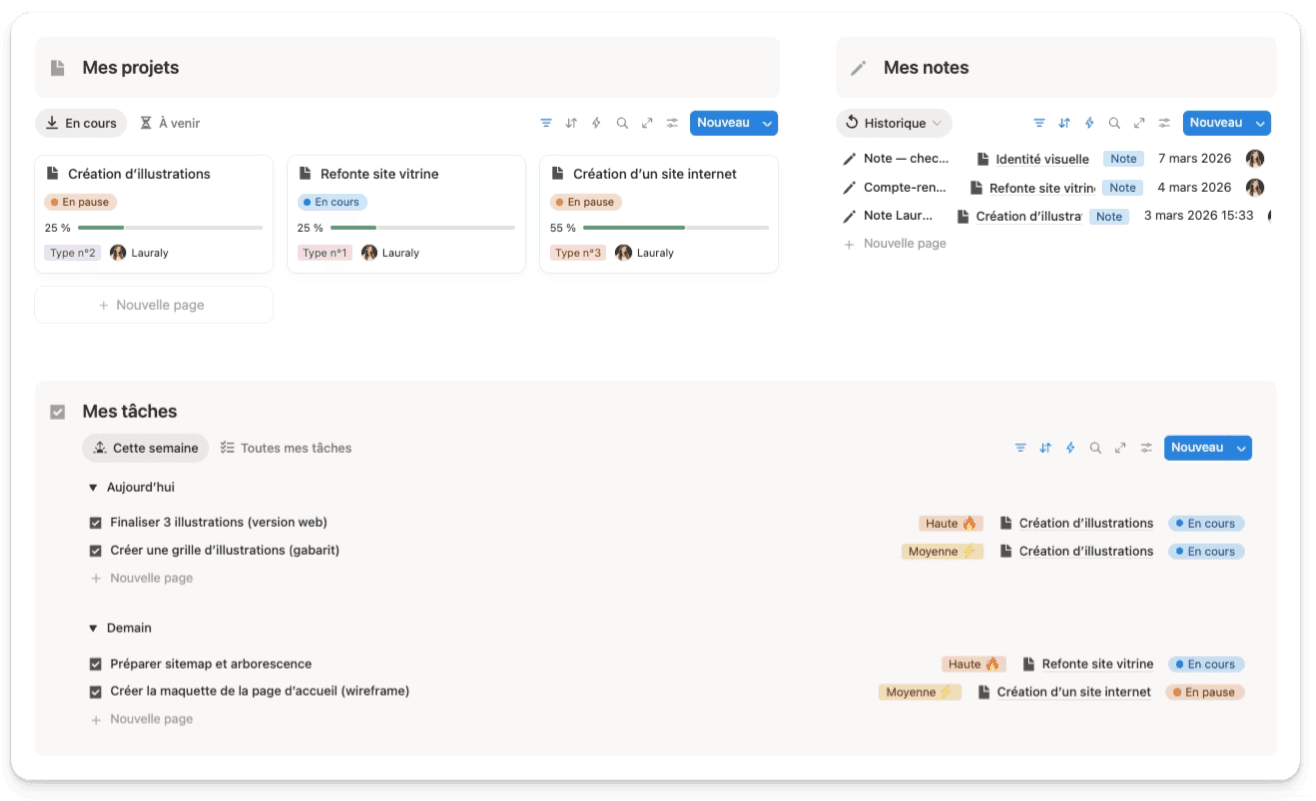
Toutes les vues de bases de données sont compatibles : liste, table, galerie, calendrier, chronologie, carte ou graphique.
Les formulaires, en revanche, ne peuvent pas être directement intégrés.
Deux modes d’utilisation
Les tableaux de bord proposent deux modes différents :
Mode configuration : accessible via le bouton “modifier”, ce mode permet de réorganiser les widgets, modifier la disposition ou ajuster les vues.
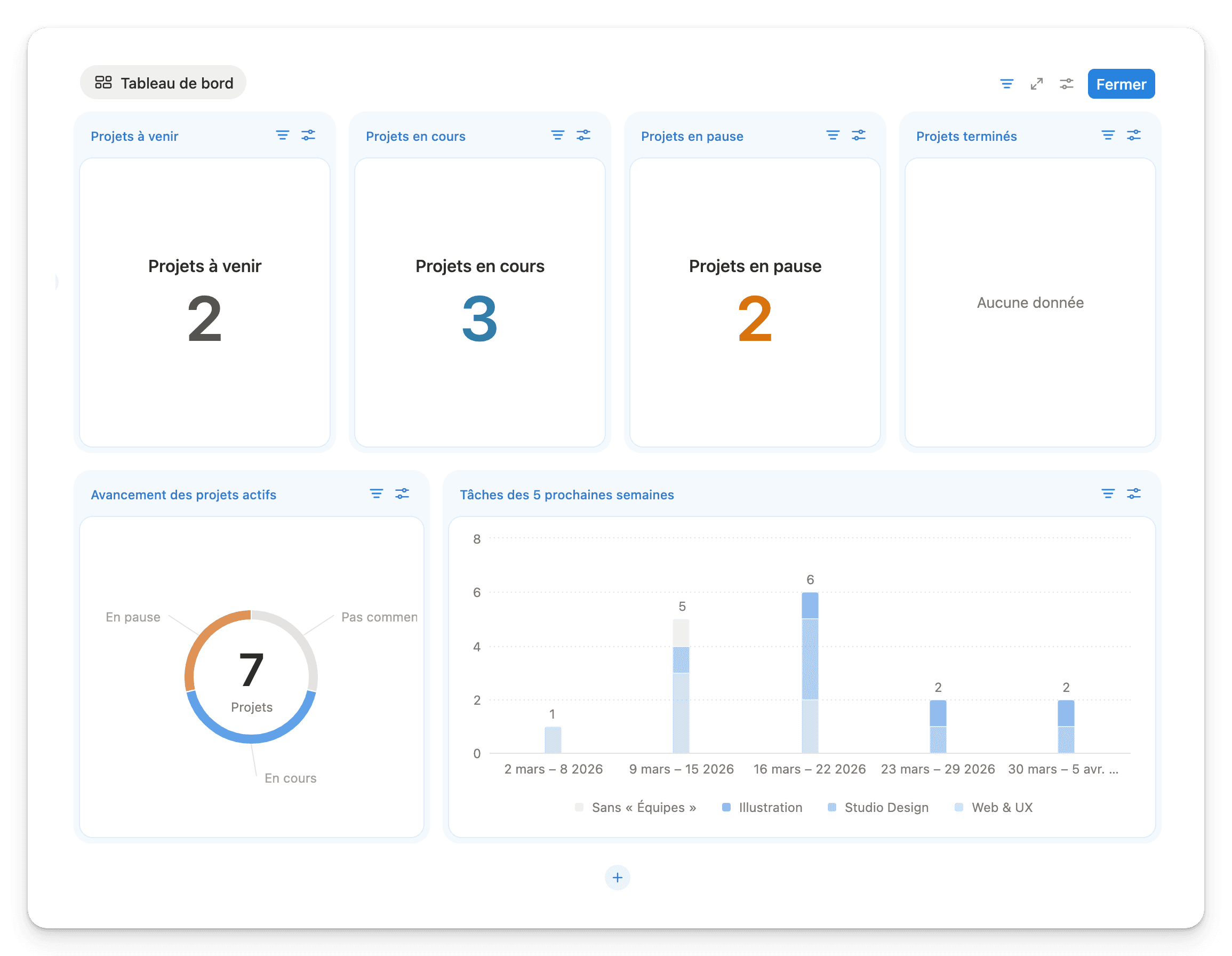
Mode affichage : les utilisateurs peuvent consulter le tableau de bord et utiliser les filtres, mais ils ne peuvent pas modifier sa structure
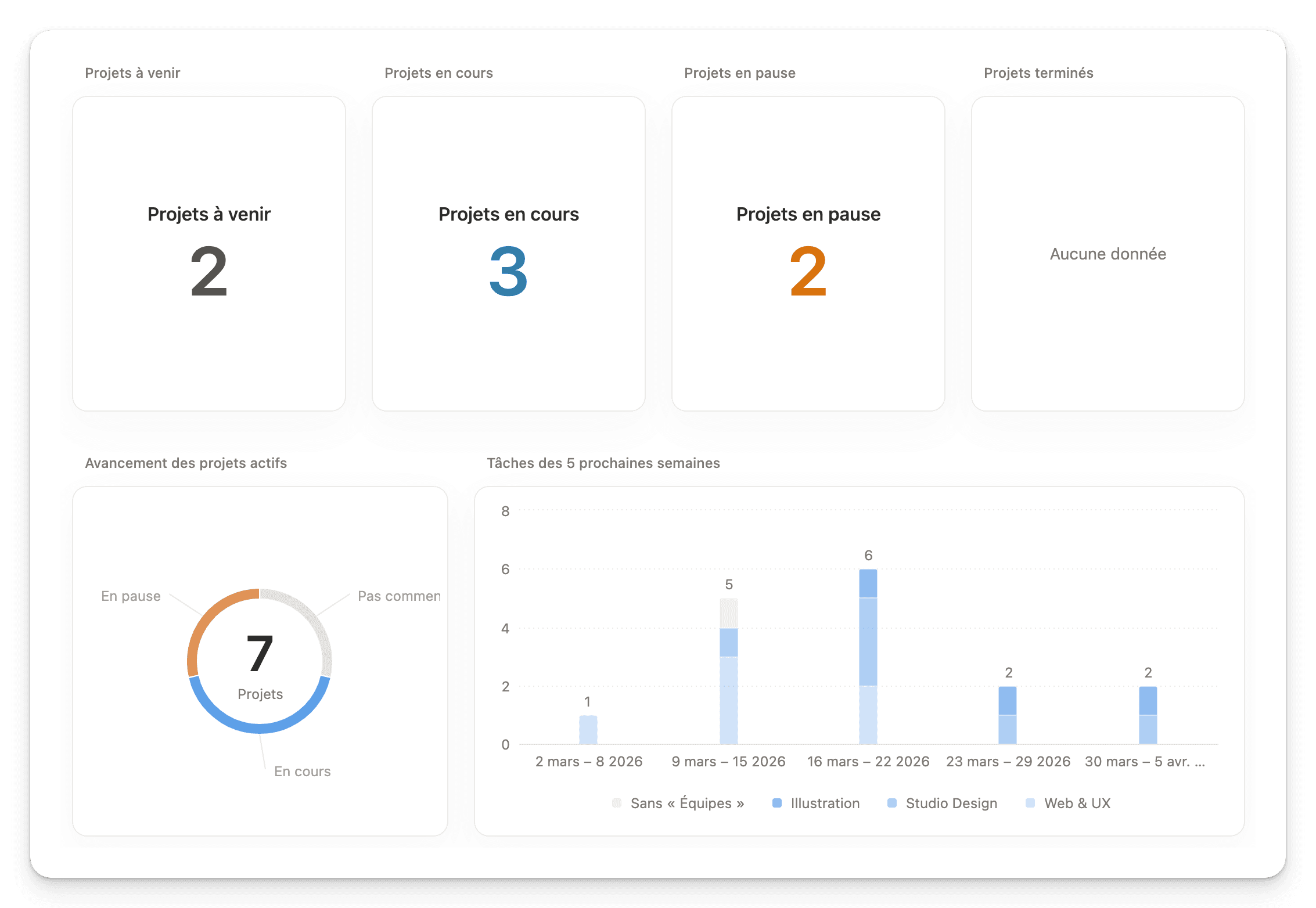
👉 Cela évite les modifications accidentelles lorsque plusieurs personnes utilisent le tableau de bord.
Un système entièrement personnalisable 🖌️
Les tableaux de bord offrent une grande flexibilité de mise en page.
Vous pouvez notamment :
Placer jusqu’à 4 vues sur une même ligne (en pleine largeur)
Redimensionner chaque widget en largeur ou en hauteur
Réorganiser les widgets en glisser-déposer
Ajouter des icônes dans les titres
Cette flexibilité permet de créer des tableaux de bord adaptés à différents usages.
Les filtres groupés : une fonctionnalité très puissante ⚡️
L’un des aspects les plus intéressants des tableaux de bord est son système de filtres.
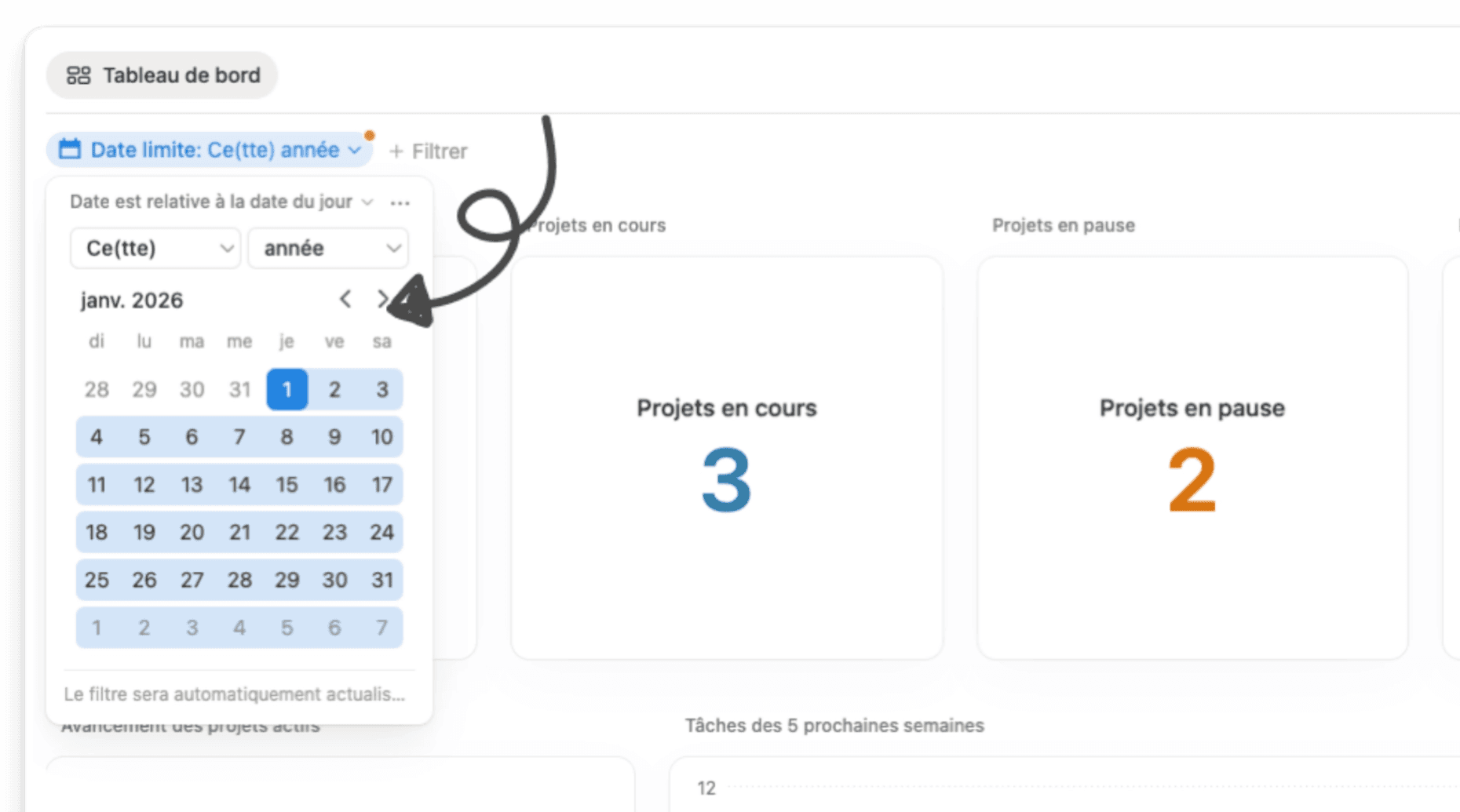
Chaque vue peut avoir son propre filtre, mais il est également possible d’ajouter des filtres globaux pour l’ensemble du tableau de bord.
Cela permet par exemple de :
Filtrer toutes les données par période
Afficher uniquement les projets actifs
Analyser les données d’un client spécifique
Les filtres peuvent utiliser plusieurs sources de données différentes, ce qui permet d’appliquer un même filtre à plusieurs bases simultanément.
Le graphique en chiffres
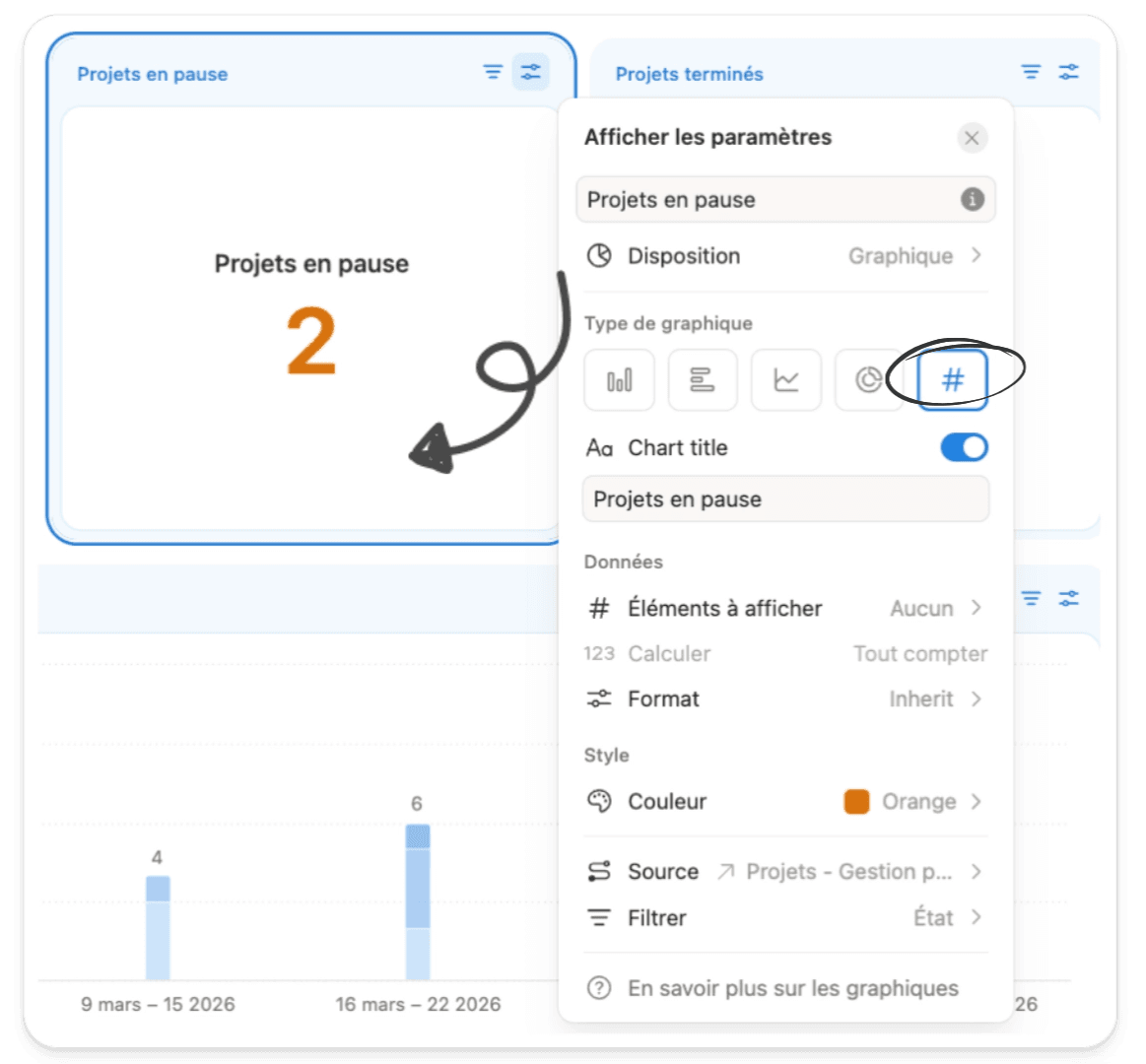
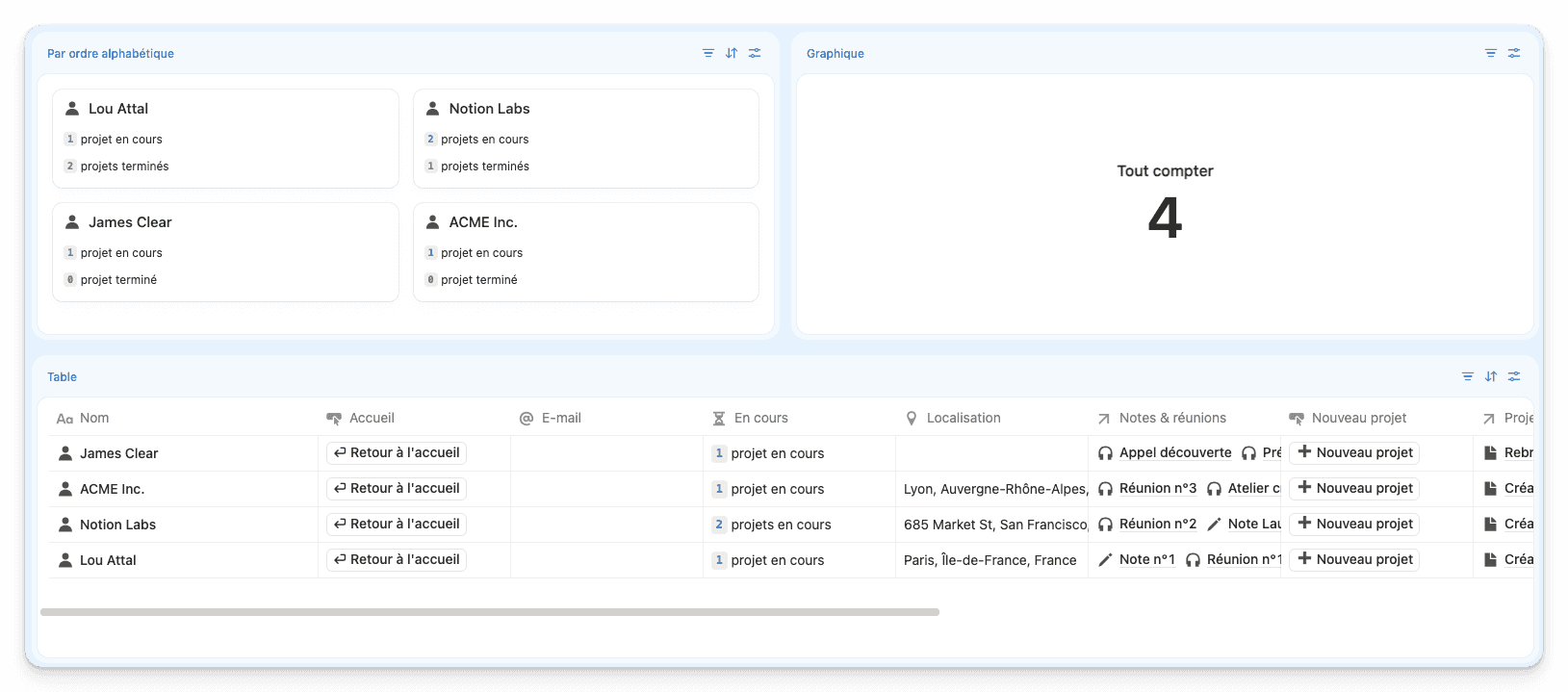
En même temps que les tableaux de bord, Notion a introduit le graphique en chiffres. Ce type de graphique permet d’afficher un seul indicateur clé issu de vos données.
Par exemple :
Le nombre de tâches terminées
La balance d’un compte
Le chiffre d’affaires du mois
Le nombre de nouveaux clients
Il est possible d’y appliquer des couleurs personnalisées ou conditionnelles.
Exemples d’utilisation des tableaux de bord
Les tableaux de bord peuvent être utilisés dans de nombreux contextes.
Gestion de projet : Afficher les projets en cours, le nombre de tâches terminées et les échéances importantes.
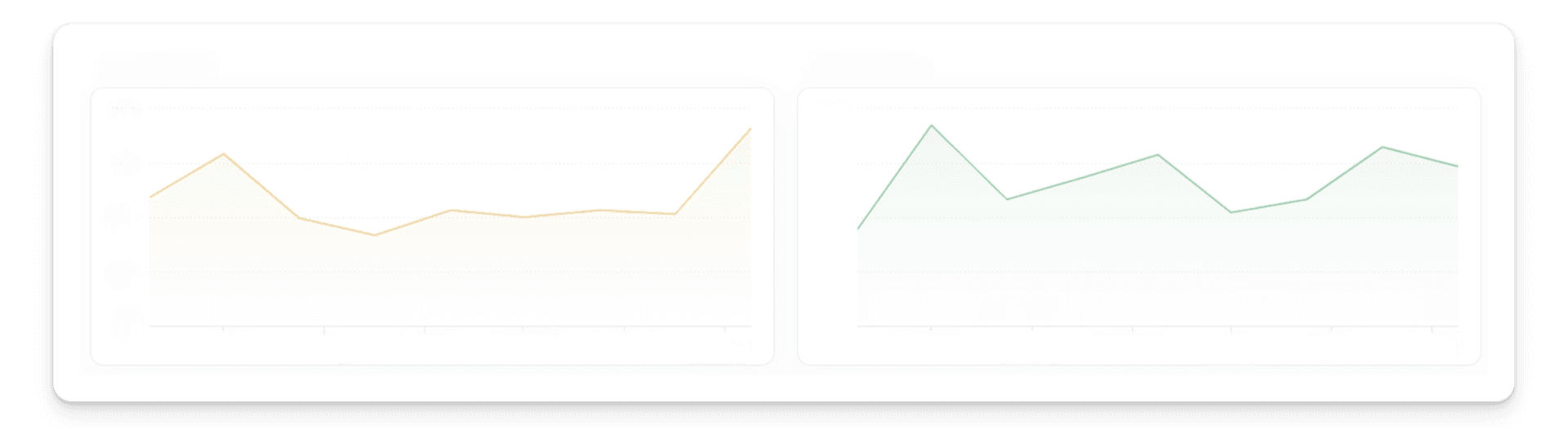
Suivi financier : Visualiser les entrées et sorties d’argent avec un graphique affichant la balance.
CRM : Regrouper les contacts, les projets et les interactions dans une fiche entreprise.
Dans ces cas, le tableau de bord permet de centraliser les informations importantes au même endroit.
Les points clés à retenir 🧠
Les tableaux de bord permettent de centraliser plusieurs vues de bases de données dans un seul espace visuel.
Ils offrent :
Une visualisation claire des données
Une mise en page flexible avec des widgets
Des filtres globaux puissants
De nouveaux graphiques comme les graphiques en chiffres
Bien utilisés, ils deviennent un outil très pratique pour suivre ses projets, ses finances ou ses clients directement dans Notion.
Mais pour créer des tableaux de bord réellement utiles, l’essentiel reste d’avoir des bases de données bien structurées et un espace Notion organisé.
C’est justement ce que nous apprenons à construire pas à pas dans notre formation Boost, où vous découvrez comment structurer vos bases de données, créer des systèmes efficaces et exploiter pleinement les nouvelles fonctionnalités de Notion.
/articles
Lire d'autres articles
/formation
Découvrez la formation Boost
Passez d'une page blanche à une organisation sur mesure.