/
envoyer-mail-notion
Envoyer des emails depuis Notion

Lou Attal
Consultante certifiée Notion
Publié le 23 janvier 2025
Mis à jour le 10 novembre 2026

Automatisez l’envoi de vos emails avec Notion : une fonctionnalité simple et rapide à configurer avec votre compte Gmail.
Envoyez des mails directement depuis Notion grâce à une automatisation native, c'est facile à configurer et ultra-pratique. Dans cet article, je vous guide pas à pas pour vous lancer ! Pour le chemin inverse, l’article sur comment enregistrer des emails sur Notion présente la démarche.
Si vous préférez le format vidéo, vous pouvez aller voir celle que j’ai publiée récemment à ce sujet ! Sinon, bonne lecture 📖
⚠️ Avant toute chose, je précise que les automatisations ne peuvent être configurées que sur les plans payants de Notion. Cependant, je vous conseille quand même de jeter un coup d'oeil à ce tuto si vous êtes sur un plan gratuit, qui sait, c'est peut-être la fonctionnalité qui vous fera sauter le pas...

Configuration de l’automatisation
Pour commencer, partons de l'exemple d’une base de données de candidatures. Cette base est toute simple, on a un kanban avec des candidats à l’intérieur et qui évolue en fonction de l’avancement de la candidature en interne. Ici, notre objectif est d'automatiser l'envoi d'un mail pour proposer un entretien aux candidats retenus.
À noter : dans notre exemple, nous nous assurons d’avoir une propriété “E-mail” de renseignée pour chaque entrée, cela nous sera utile pour la suite.
Étape n°1 : Créer l’automatisation
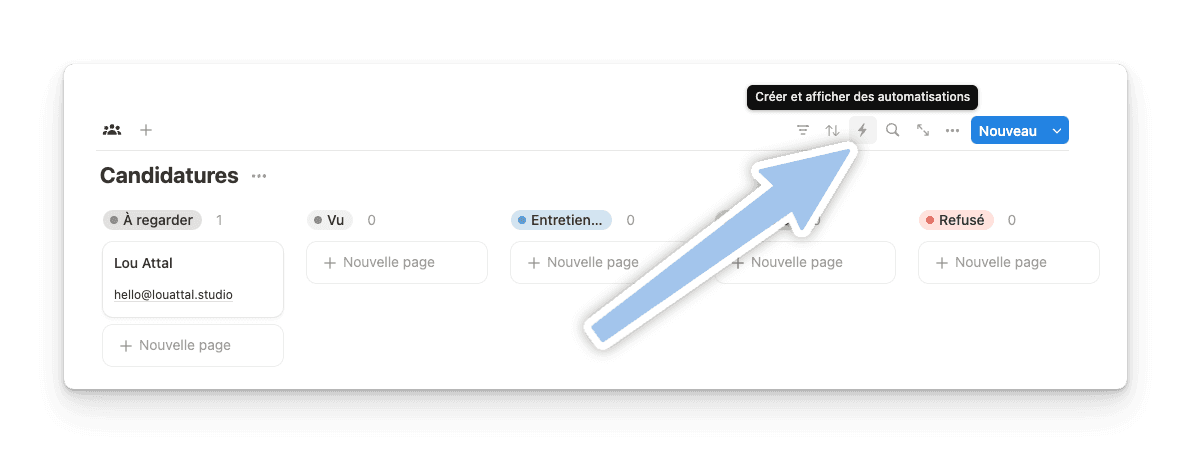
Cliquez sur l'éclair en haut à droite de votre base de données. Une fenêtre s’ouvre, et vous pouvez commencer par nommer cette automatisation.
Étape n°2 : Définir un déclencheur
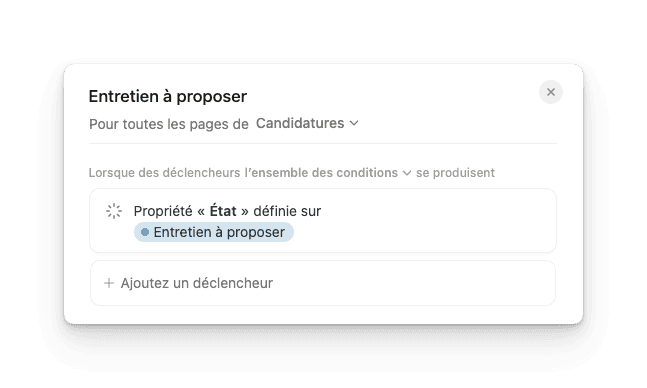
Le déclencheur, c’est une ou plusieurs étapes à réaliser qui détermineront le moment où l’automatisation se réalisera. Dans ce cas, je sélectionne la propriété “État” et puis l’option “Entretien à proposer”. Un autre exemple d’automatisation native est détaillé dans l’article pour automatiser la visibilité d’un projet.
Étape n°3 : Définir l’action
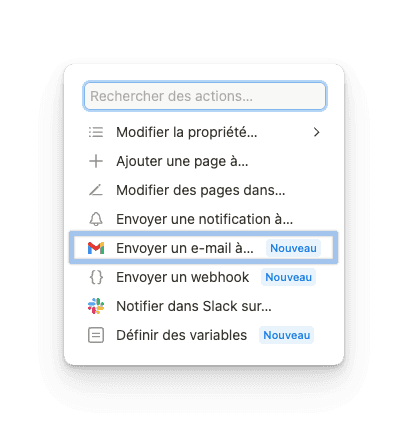
C’est ici que les choses deviennent sérieuses ! Cliquez sur “+ Nouvelle action” et sélectionnez la fonctionnalité **“Envoyer un e-mail à”. **Si ce n’est pas encore le cas, il faudra **connecter votre compte Gmail **(Si vous êtes sur Outlook ou d’autres fournisseurs, il vous faudra une boîte gmail obligatoirement, et cela fonctionne avec votre propre nom de domaine avec Google Workspace).
Étape n°4 : Paramétrer le mail à envoyer
Vous pouvez configurer plusieurs champs :
Le destinataire : Ici, je vais choisir d’envoyer le mail à la personne concernée, donc je sélectionne la propriété “E-mail”.
L’objet : Définissez l’objet du mail.
Le message : Ici, rédigez le contenu du mail en lui-même. Ce qui est intéressant, c’est que vous pouvez utiliser les mentions dynamiques pour personnaliser votre texte en cliquant sur le “@” en bas à droite. Dans ce cas là, je choisis de mentionner le nom de la personne en cliquant sur “Propriété de” puis “Page de déclenchement”, et enfin je sélectionne la propriété “Nom”.
Pour finir la configuration de votre automatisation, il suffit de cliquer sur “Créer”.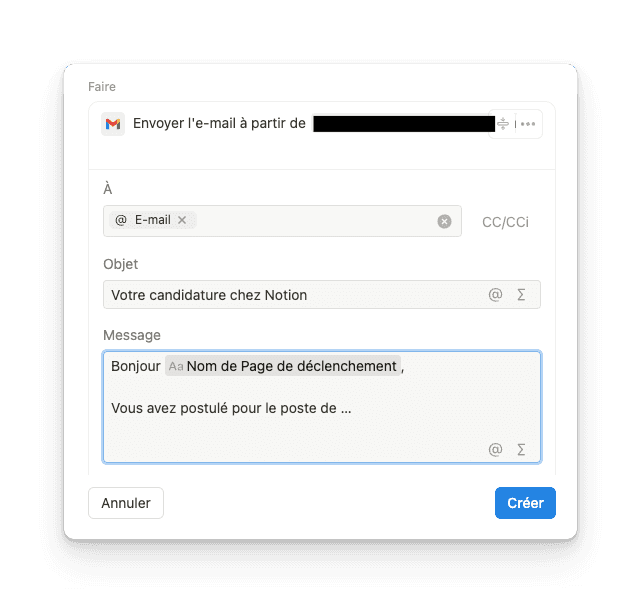

Aperçu dans la boîte mail
À partir de maintenant, le ou les e-mail configurés seront envoyés à chaque fois que votre déclencheur sera activé. Dans mon cas, les candidats retenus le recevront à chaque fois que je passerai la propriété “État” sur “Entretien à proposer”, et voici un aperçu :
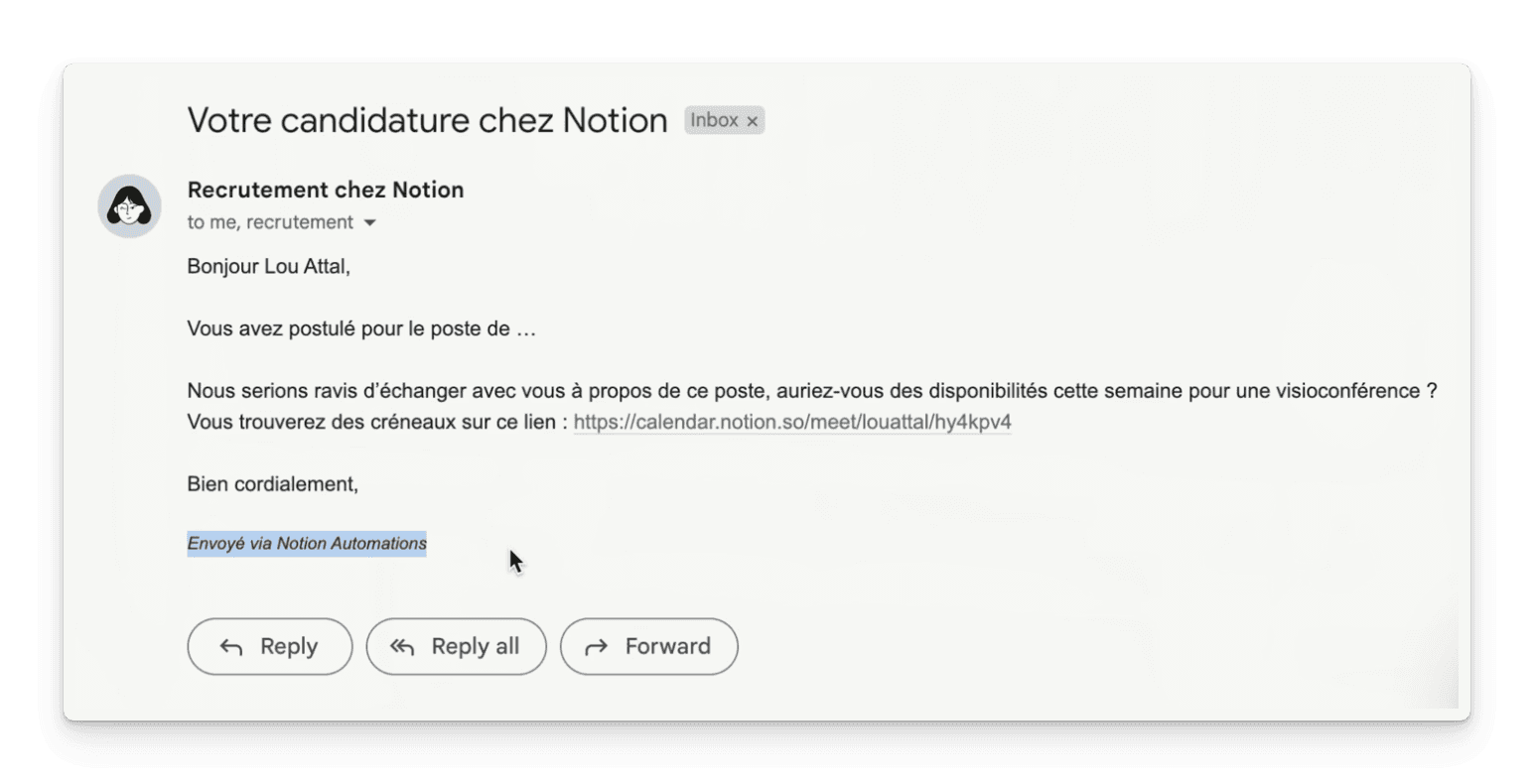
Vous remarquerez qu’une mention “Envoyé via Notion Automations” est notifiée en bas de chaque e-mail.
Allez plus loin sur Notion avec Boost
Tout ce qu'il faut savoir pour utiliser Notion avec aisance, avec Lou Attal, consultante certifiée Notion.
Rejoindre Boost/articles
Lire d'autres articles

/formation
Découvrez la formation Boost
Passez d'une page blanche à une organisation sur mesure.