/
integrer-contenus-externes-notion
Intégrer un PDF, une vidéo ou Google Maps dans Notion

Lou Attal
Consultante certifiée Notion
Publié le 6 août 2026

Comment intégrer un PDF, une vidéo YouTube, une carte Google Maps ou une maquette Figma dans une page Notion pour réunir toutes vos ressources.
Vous avez un PDF dans un onglet, une vidéo YouTube dans un autre, une maquette Figma ouverte quelque part, une adresse Google Maps dans vos favoris et un document partagé sur Google Drive ?
À force de jongler entre les outils, on perd du temps et surtout du contexte. Pourtant, il est possible d’intégrer tous ces contenus externes directement dans Notion pour créer un véritable centre de travail.
Que signifie “intégrer” un contenu dans Notion ? 🔌
Intégrer un contenu consiste à afficher directement un élément externe à l’intérieur d’une page Notion. Au lieu de simplement ajouter un lien, vous affichez le contenu lui-même dans votre espace de travail. Par exemple :
📄 Un PDF peut être consulté directement dans la page
🎥 Une vidéo YouTube peut être regardée sans quitter Notion
🗺️ Une carte Google Maps peut être affichée au milieu d’un guide de voyage
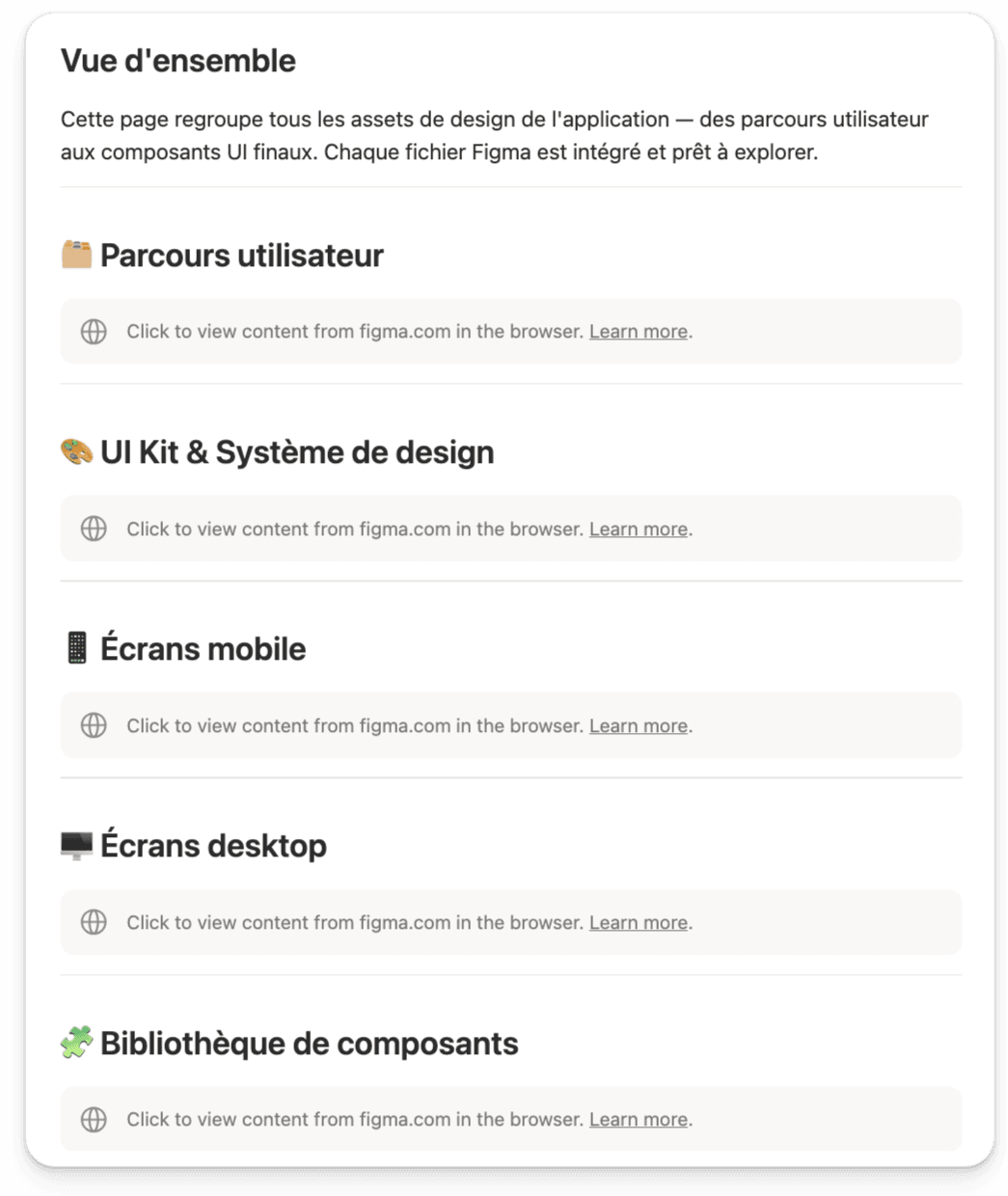
🎨 Une maquette Figma reste interactive et toujours à jour
La différence est importante :
🔗 Coller un lien : l’utilisateur doit cliquer pour ouvrir le contenu
📌 Intégrer un contenu : le contenu est visible immédiatement dans la page
👉 Cela permet de bénéficier de moins d’allers-retours et d’une meilleure expérience de consultation.
Comment intégrer un contenu dans Notion ? ⚙️
Notion propose deux méthodes.
Méthode 1 - utiliser la commande /embed
Tapez simplement : /embed
Puis collez l’URL du contenu que vous souhaitez intégrer. Notion crée automatiquement un bloc d’intégration.

Méthode 2 - coller directement un lien
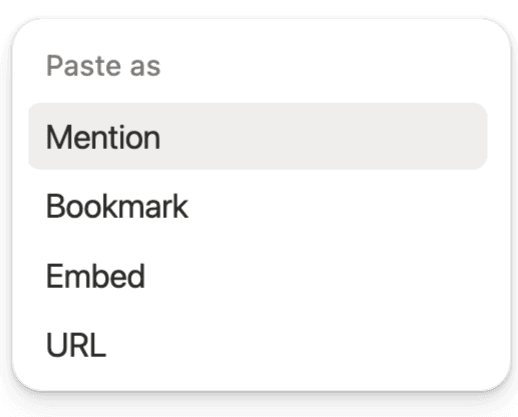
Dans de nombreux cas, il suffit de coller l’URL dans une page. Notion vous proposera alors plusieurs options :
🔗 Créer un lien
👀 Créer un aperçu
📌 Créer une intégration
Sélectionnez simplement l’option d’intégration ou “Embed” en anglais.
Intégrer des PDF dans Notion 📄
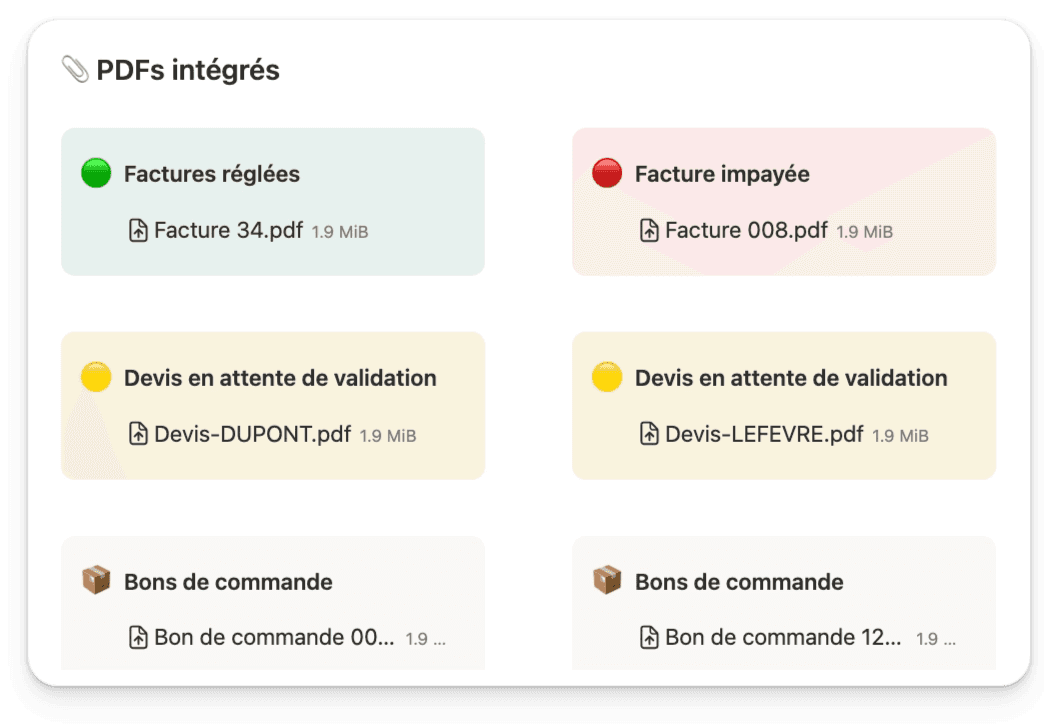
Les PDF sont probablement l’un des contenus les plus utiles à intégrer. L’avantage est que le document reste consultable directement dans Notion sans téléchargement systématique. C’est particulièrement pratique dans les espaces collaboratifs où plusieurs personnes doivent accéder à la même documentation. Pour l’opération inverse, consultez notre article sur l’import et l’export de pages Notion en PDF.
Vous pouvez par exemple centraliser :
📑 Des devis
📘 Des guides
📄 Des procédures internes
🧾 Des factures
📋 Des CV
Intégrer des vidéos YouTube, Loom ou Vimeo 🎥
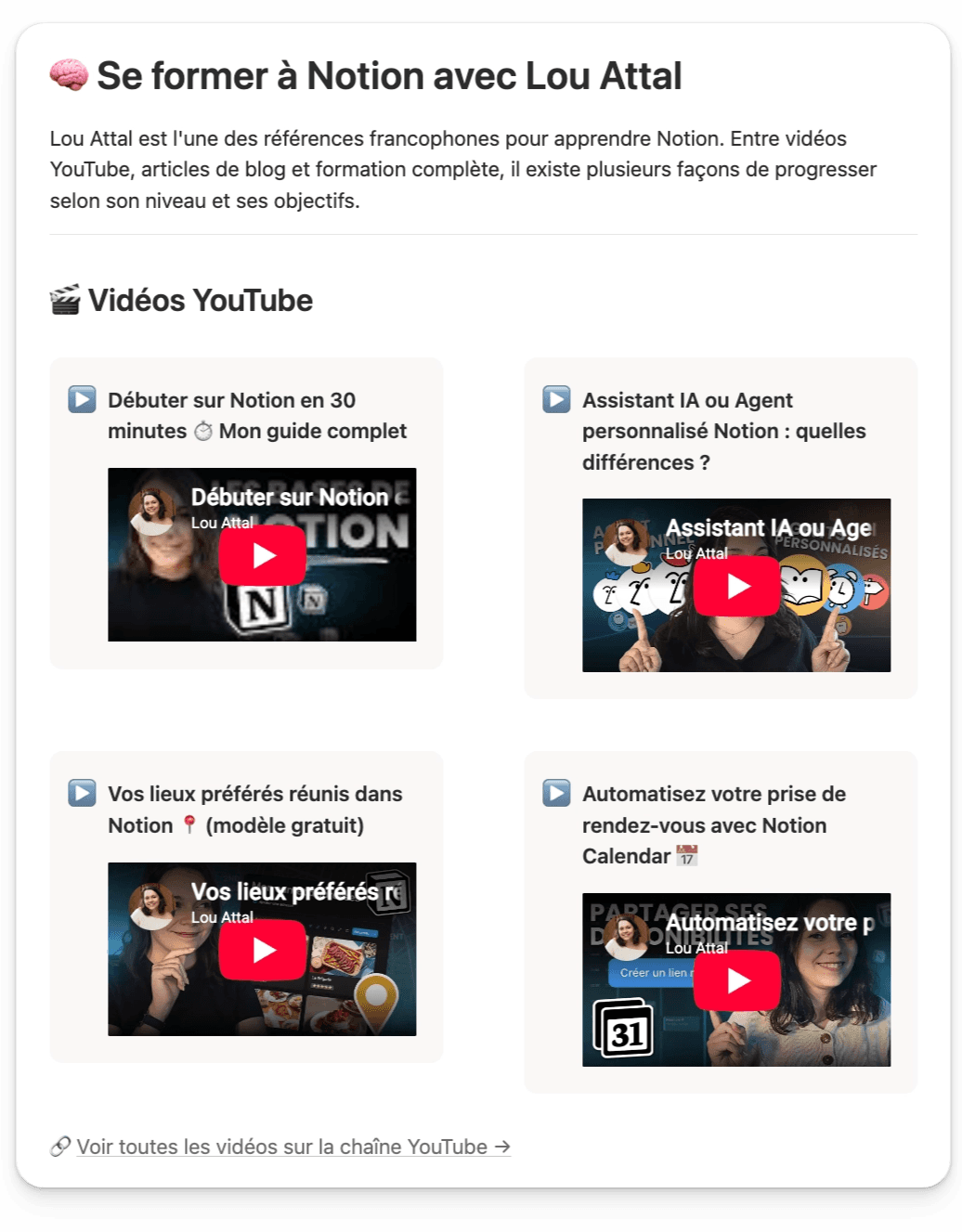
Les vidéos sont souvent dispersées entre plusieurs plateformes. Les membres de votre équipe peuvent visionner les contenus directement depuis la page concernée sans changer l’outil. Cette approche est particulièrement utile pour l’onboarding, la formation ou la documentation de processus.
En les intégrant dans Notion, vous pouvez créer :
Une base de connaissances
Une bibliothèque de formations
Une documentation vidéo
Un espace de partage interne
Intégrer Google Maps dans Notion 🗺️
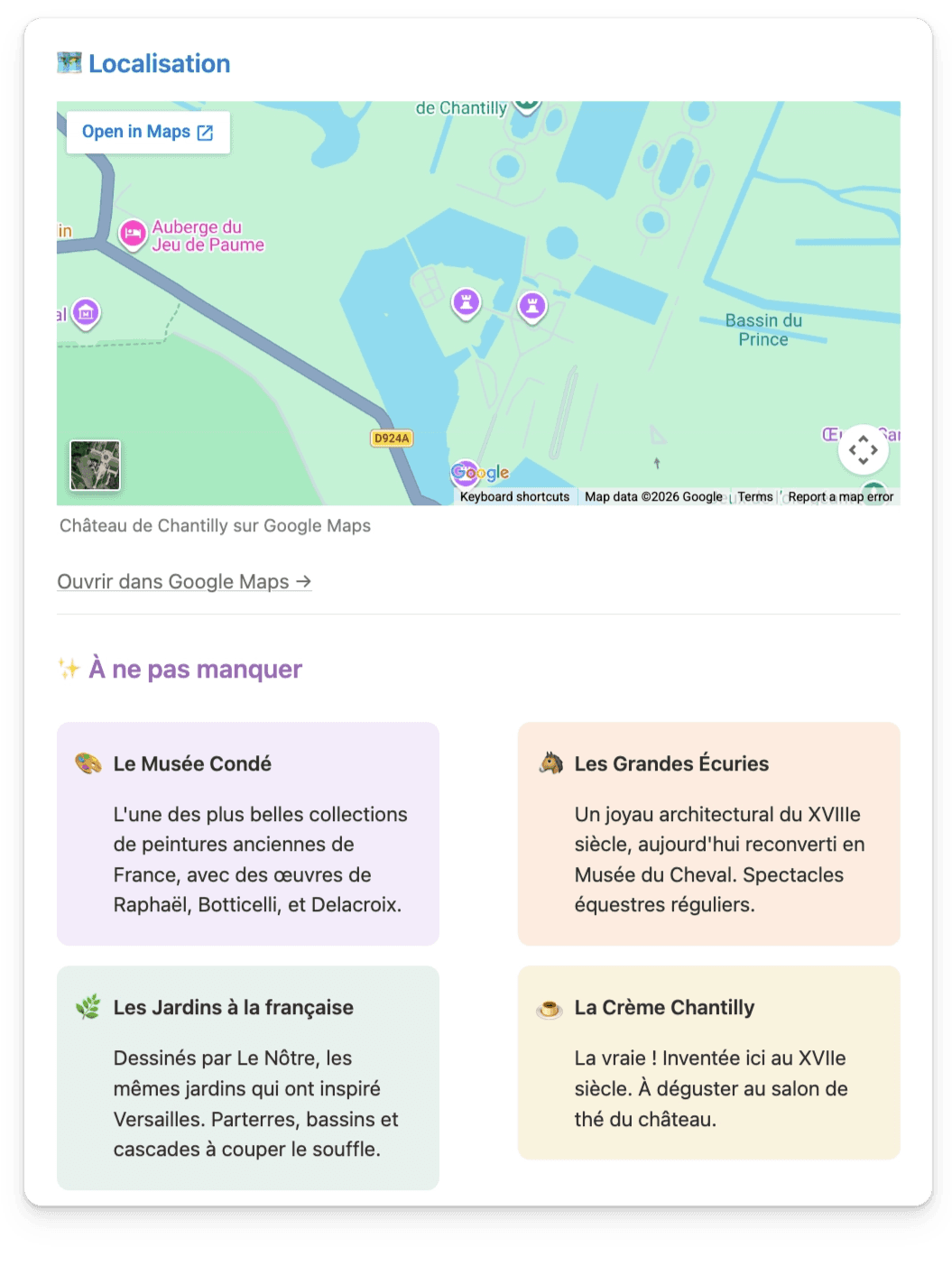
Peu de personnes pensent à utiliser cette possibilité alors qu’elle est extrêmement pratique. Par exemple, une page de préparation d’événements peut contenir le programme, les documents utiles et la carte du lieu au même endroit.
Même logique pour un voyage : itinéraire, réservations et cartes peuvent être regroupées dans une seule page, dans la même logique que la vue carte de Notion. Vous pouvez intégrer :
📍 Une adresse client
🏢 Un lieu d’événement
✈️ Une destination de voyage
🏨 Un hôtel ou un restaurant
Intégrer des maquettes Figma 🎨
Pour les équipes produits, design ou marketing, c’est probablement l’intégration la plus intéressante. Vous évitez ainsi les captures d’écran obsolètes ou les multiples liens envoyés par message. Les retours peuvent être centralisés directement à côté de la maquette et du brief du projet.
Une maquette Figma intégrée reste :
Interactive
Zoomable
Toujours à jour
D’autres intégrations très utiles 👀
Les possibilités ne s’arrêtent pas là. Pour des éléments interactifs sur mesure, le bloc HTML de Notion permet même de créer vos propres widgets. Selon vos usages, vous pouvez transformer une simple page Notion en véritable tableau de bord regroupant toutes vos ressources importantes.
Notion permet également d’intégrer de nombreux autres outils tels que :
🧠 Miro
💻 CodePen
📊 Google Sheets
📈 Looker Studio
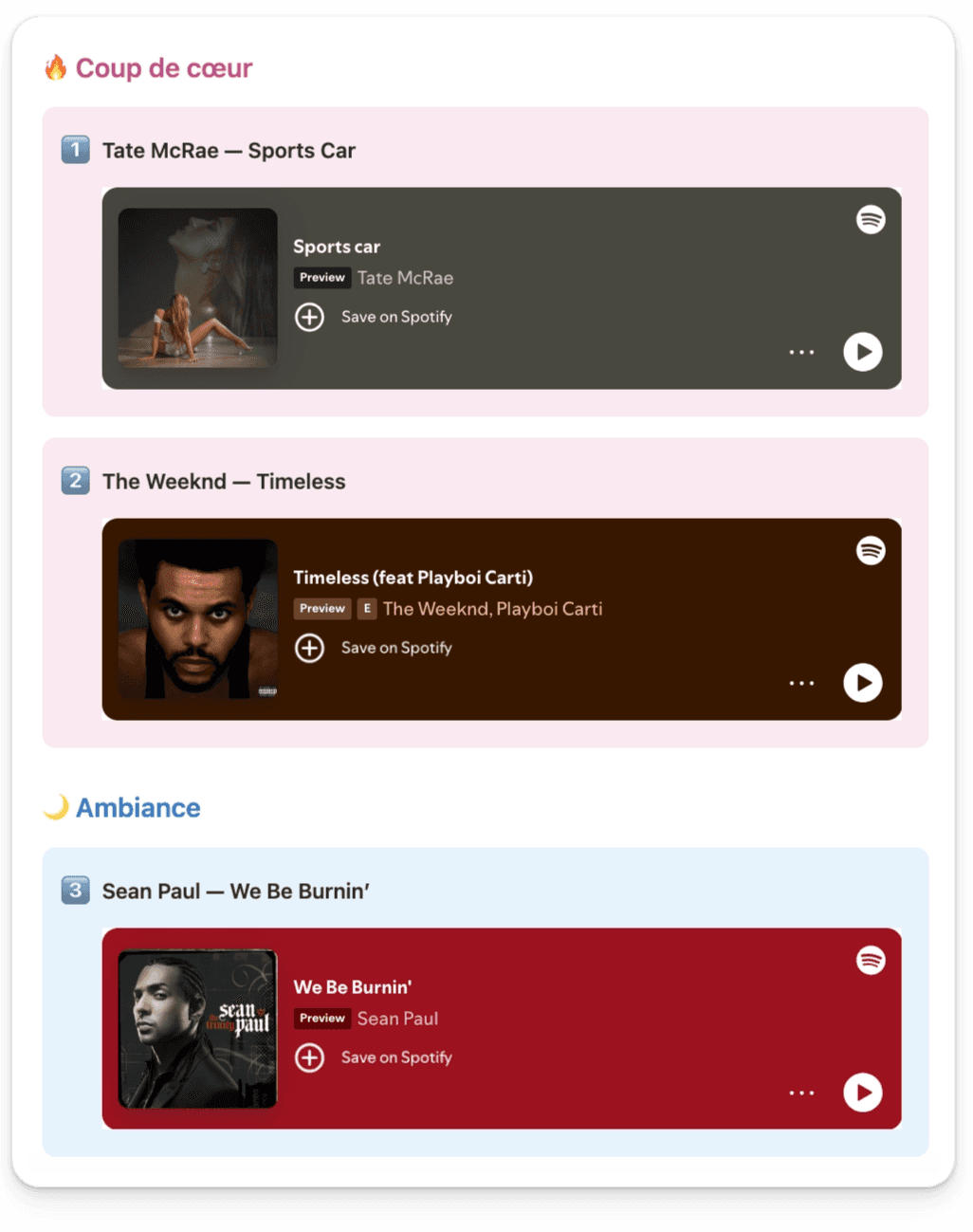
🎵 Spotify
📹 Loom
🗓️ Google Calendar
📝 Typeform
Les bonnes pratiques pour intégrer du contenu 💡
Même si les intégrations sont très pratiques, quelques règles permettent d’éviter les mauvaises surprises. L’objectif n’est pas d’intégrer tous les liens possibles, mais de rendre les informations importantes accessibles au bon endroit.
📏 Redimensionnez les blocs pour conserver une page lisible.
🔐 Vérifiez les droits d’accès : une intégration ne contourne pas les permissions du document d’origine.
🧹 Évitez de surcharger une page avec trop d’intégrations différentes.
📌 Réservez les intégrations aux contenus consultés régulièrement.
Pourquoi utiliser les intégrations Notion au quotidien ? 🚀
Le principal bénéfice est simple : tout centraliser. Au lieu de naviguer constamment entre différents outils, vous rassemblez les ressources utiles dans un seul espace de travail.
Vous gagnez du temps, vous réduisez les interruptions et vous facilitez la collaboration.
Une page Notion peut alors devenir bien plus qu’un document : un véritable hub regroupant vidéos, documents, cartes, maquettes et ressources externes, sur le même principe que les tableaux de bord dans Notion.
Si vous souhaitez aller plus loin dans la création d’espaces de travail performants sur Notion, la formation Boost vous accompagne pas à pas avec des cas concrets, des tutoriels détaillés et plus de 75 vidéos pour maîtriser l’outil.
Allez plus loin sur Notion avec Boost
Tout ce qu'il faut savoir pour utiliser Notion avec aisance, avec Lou Attal, consultante certifiée Notion.
Rejoindre Boost/articles
Lire d'autres articles


/formation
Découvrez la formation Boost
Passez d'une page blanche à une organisation sur mesure.