/
organiser-barre-laterale-notion
Organiser sa barre latérale dans Notion

Découvrez comment organiser votre barre latérale, avec notamment les espaces d’équipe et les favoris pour naviguer plus efficacement.
Au début, tout va bien : vous créez quelques pages dans Notion, vous les retrouvez facilement et votre espace semble parfaitement organisé. Puis les semaines passent, vous ajoutez de nouveaux projets, des notes de réunion, des documents, des bases de données, des espaces de travail… et un jour, vous ouvrez Notion et vous ne retrouvez plus rien !
Votre barre latérale déborde de pages, certaines sont inutiles, d’autres sont perdues au milieu de dizaines de documents. Vous passez alors plus de temps à chercher vos informations qu’à les utiliser.
Mais ce que vous ne savez peut-être pas, c’est que Notion propose plusieurs outils pour garder une barre latérale claire et facile à parcourir !
Comment fonctionne la barre latérale ?
La barre latérale est le centre de navigation de Notion. Lorsque le nombre de pages augmente, cette zone peut rapidement devenir difficile à parcourir. Le problème n’est généralement pas le nombre de pages, mais leur organisation.
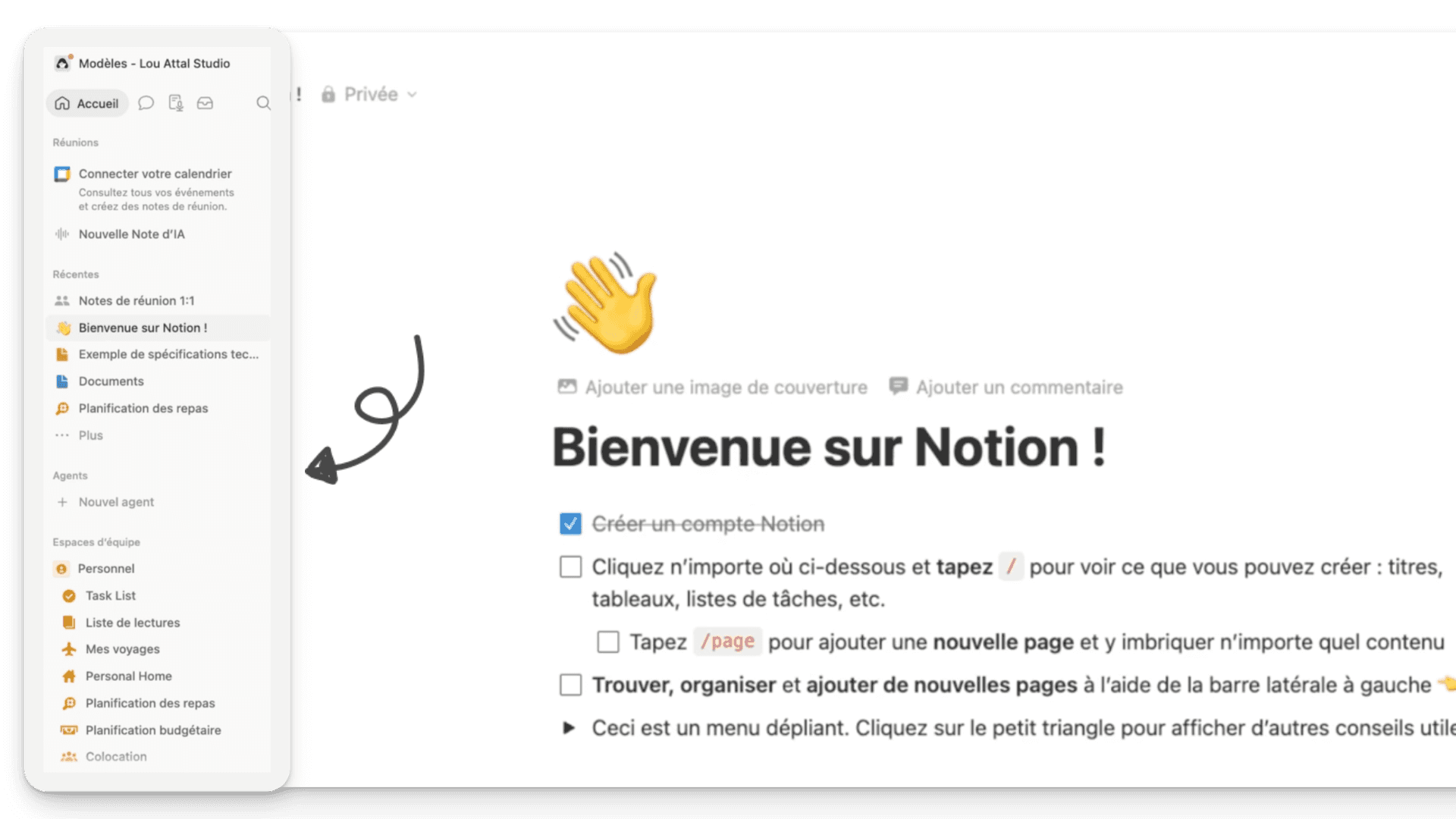
Par défaut, vos pages sont catégorisées par section :
📄 Vos pages privées
👥 Vos pages partagées
🏢 Vos espaces d’équipe
⭐️ Vos favoris
🤖 Vos agents IA
📝 Vos notes et réunions
Utiliser les espaces d’équipe pour ranger ses pages Notion 🗂️
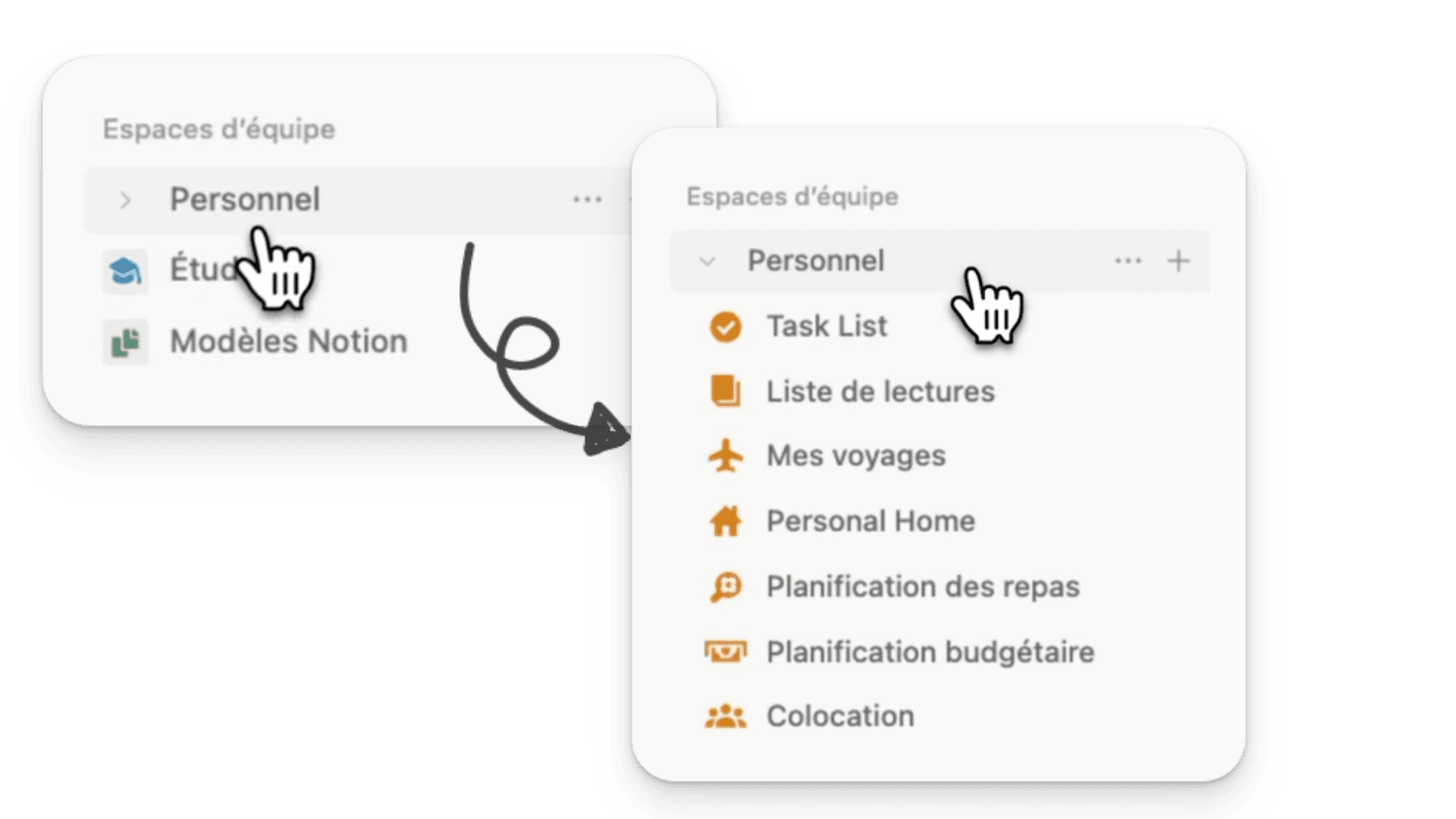
L’une des meilleures solutions consiste à organiser vos pages dans des espaces d’équipe. Même si vous travaillez seul, les espaces d’équipe peuvent servir de dossiers thématiques.
Vous pouvez ensuite ouvrir ou fermer chaque espace selon vos besoins. Si vous travaillez en équipe, les espaces d’équipe offrent également un avantage important : ils permettent de gérer les accès à plusieurs pages en une seule fois. Chaque collaborateur ne voit alors que les contenus qui le concernent.
Comment créer un espace d’équipe :
Cliquez sur les trois points qui apparaissent quand vous survolez “Espaces d’équipe”, puis sur “Nouvel espace d’équipe”.
Configurez votre espace en renseignant une icône, un nom, une description, et surtout en paramétrant le niveau de sécurité.
Étape bonus : pour une barre latérale encore mieux organisée visuellement, attribuez une couleur par espace d’équipe et configurez chaque icône de page qui s’y trouve avec la couleur associée.
Masquer les sections inutiles de la barre latérale ❌
Toutes les sections de la barre latérale ne sont pas forcément utiles en fonction de votre utilisation.
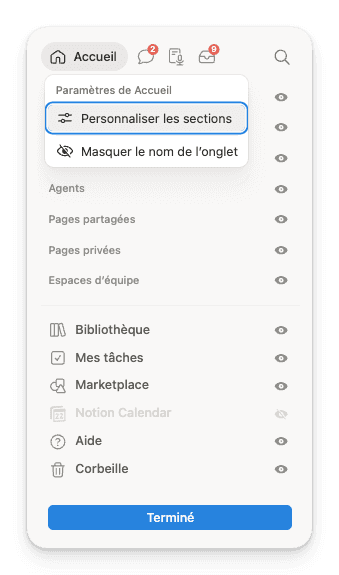
Il est possible de choisir ce que vous souhaitez afficher ou masquer, l’objectif étant d’afficher uniquement les éléments réellement utiles au quotidien. Par exemple :
Masquer les pages récentes
Masquer les réunions
Masquer les agents IA si vous ne les utilisez pas
Pour cela, il vous suffit de cliquer sur “Accueil”, puis “Personnaliser les sections”.
💡 N’oubliez pas que la recherche Notion permet toujours de retrouver une page en quelques secondes. Même si elle ne s’affiche pas dans votre barre latérale, vous pourrez toujours la retrouver !
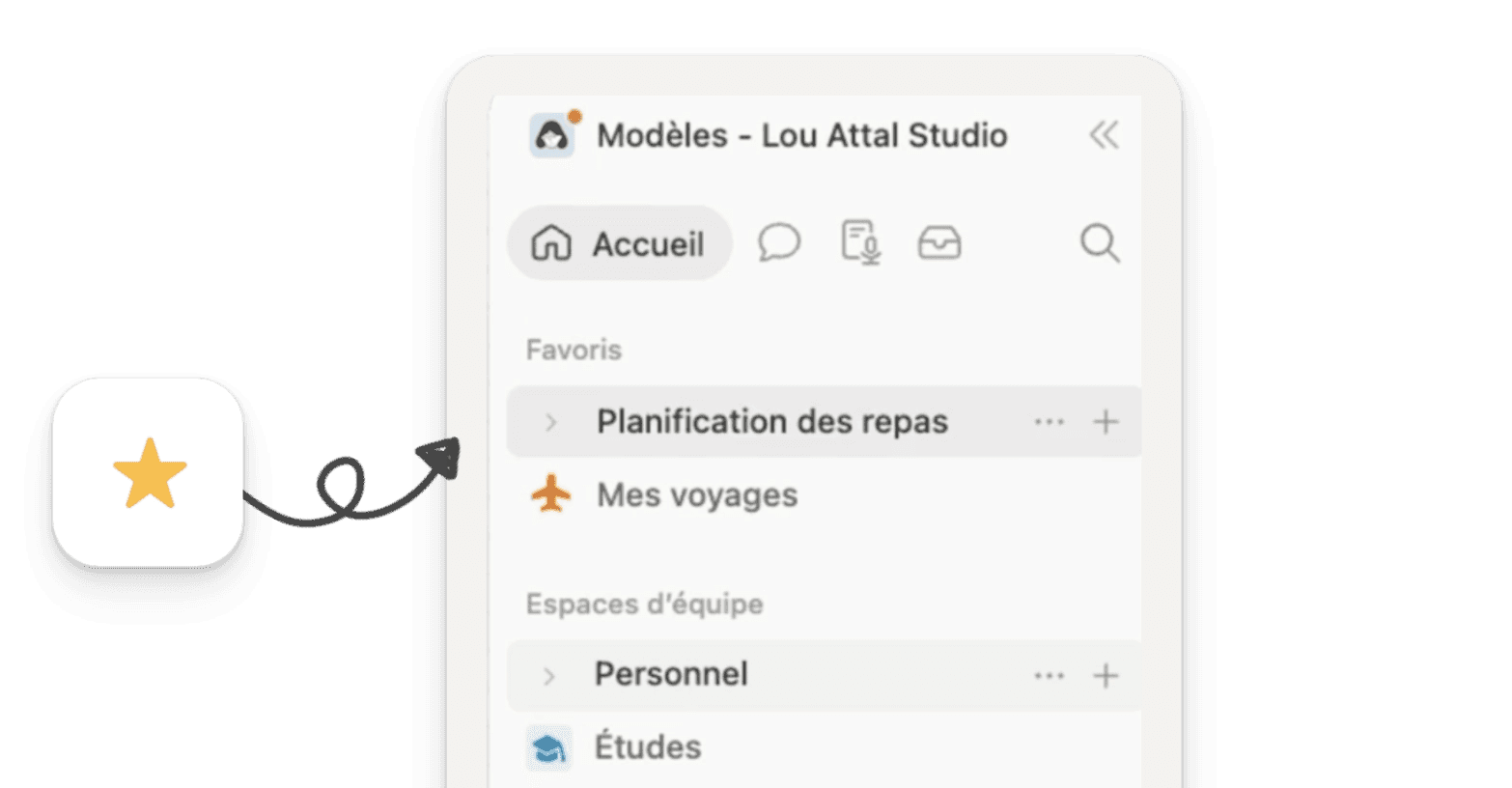
Utiliser les favoris pour accéder aux pages importantes ⭐️
Si vous consultez certaines pages tous les jours, inutile de les chercher constamment : ajoutez-les simplement dans vos favoris.
Cette astuce permet d’accéder instantanément aux pages les plus importantes sans parcourir tout votre espace, par exemple :
Tableau de bord principal
Planification des repas
Gestionnaire de tâches
Calendrier éditorial
Trier automatiquement ses pages dans Notion 🔄
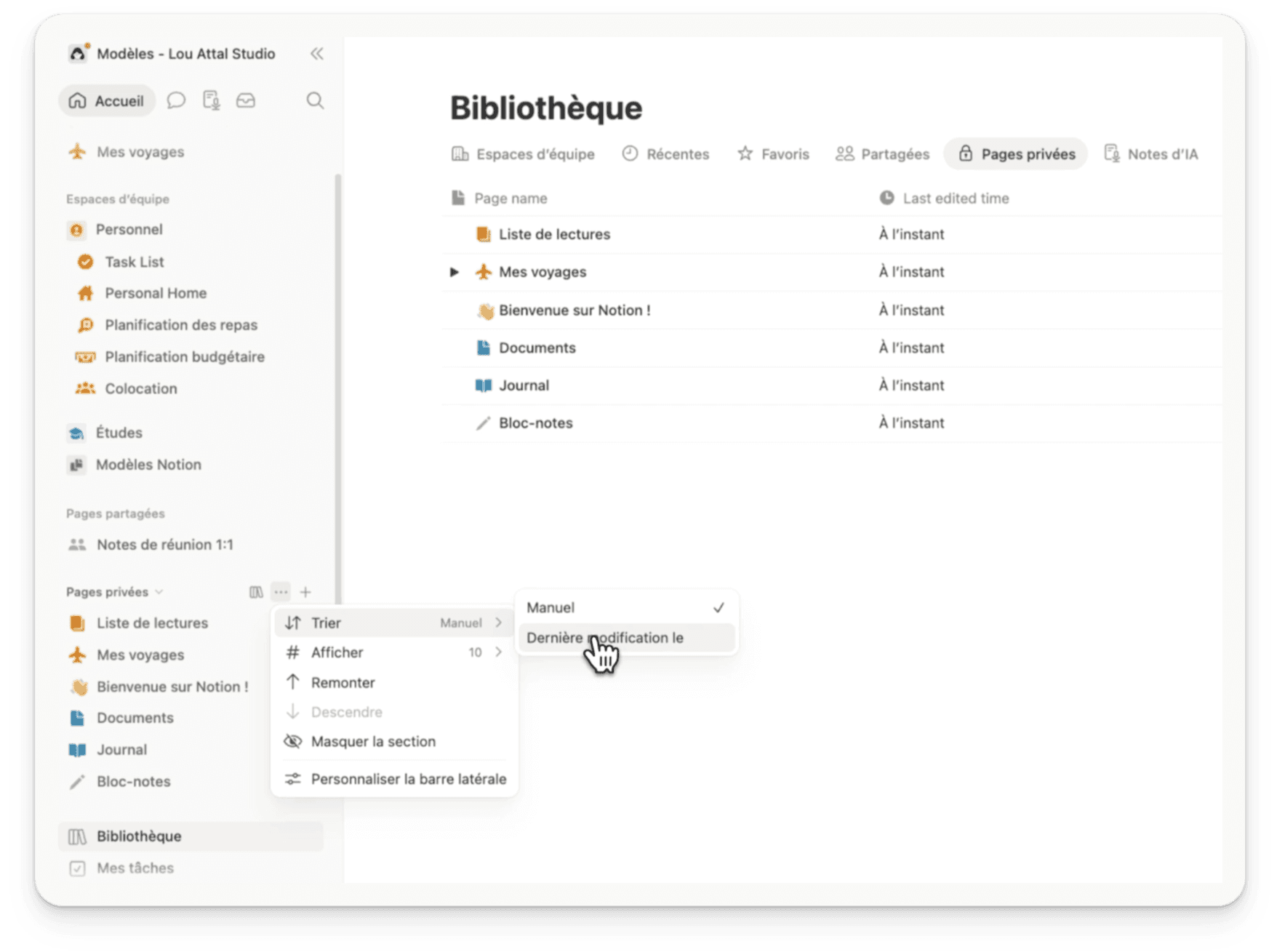
Si vous utilisez régulièrement certaines pages privées ou partagées, sachez que Notion permet d’appliquer un tri automatique.
L’option la plus pratique consiste à afficher en premier les pages récemment modifiées. Ainsi, les sujets remontent automatiquement, les pages importantes restent visibles et vous évitez de réorganiser manuellement votre barre latérale.
Limiter le nombre de pages affichées 🔎
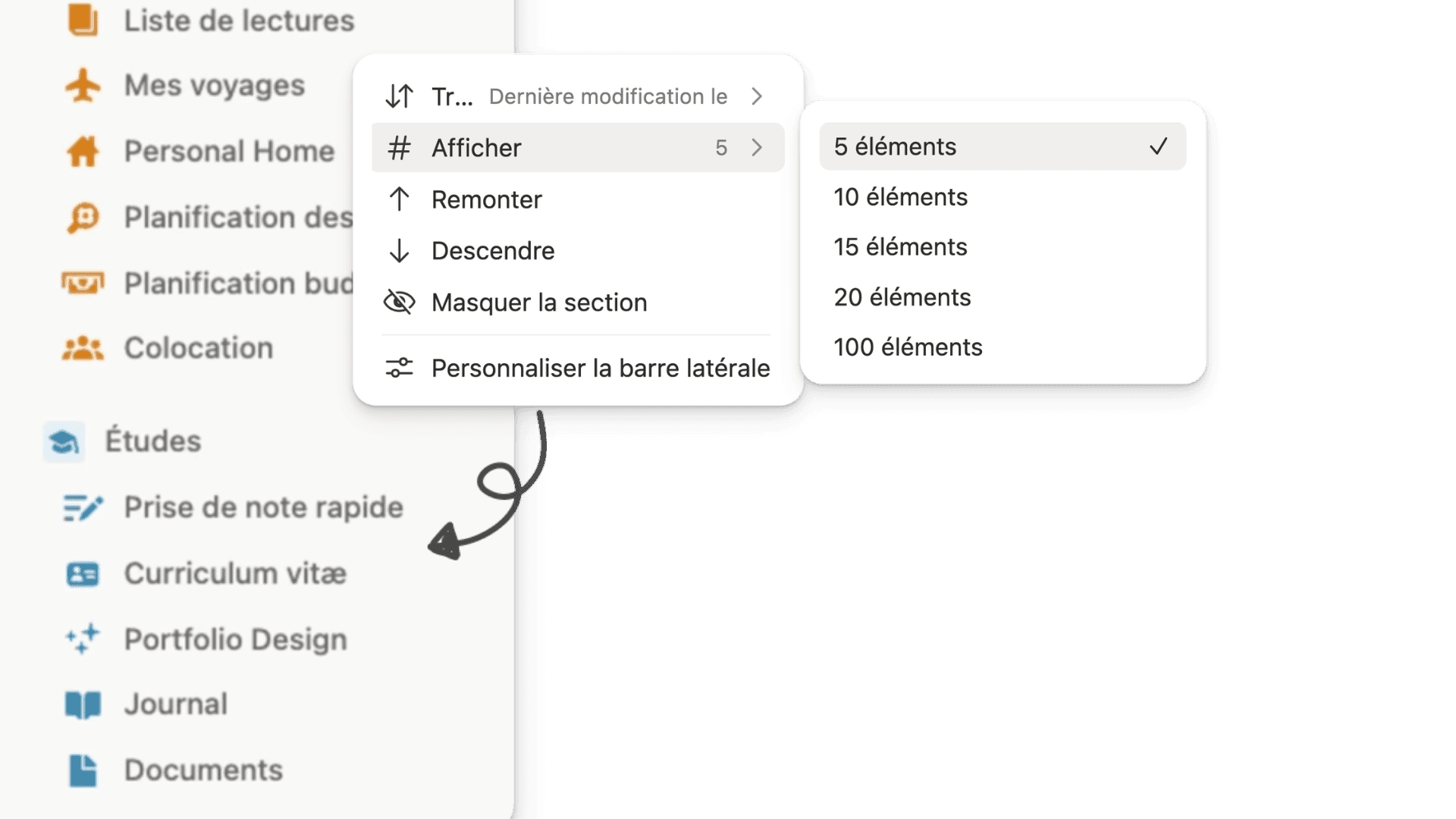
Une erreur fréquente consiste à vouloir afficher toutes ses pages dans la barre latérale. Plus il y a d’éléments visibles, plus la navigation devient difficile. Nous recommandons généralement :
✅ 5 pages affichées minimum ✅ 10 pages maximum par section
👉 Le reste demeure accessible via la Bibliothèque ou la recherche. Votre barre latérale doit rester un raccourci vers l’essentiel, pas devenir une liste interminable de documents.
Créer une page Menu pour mieux structurer son espace 🧭
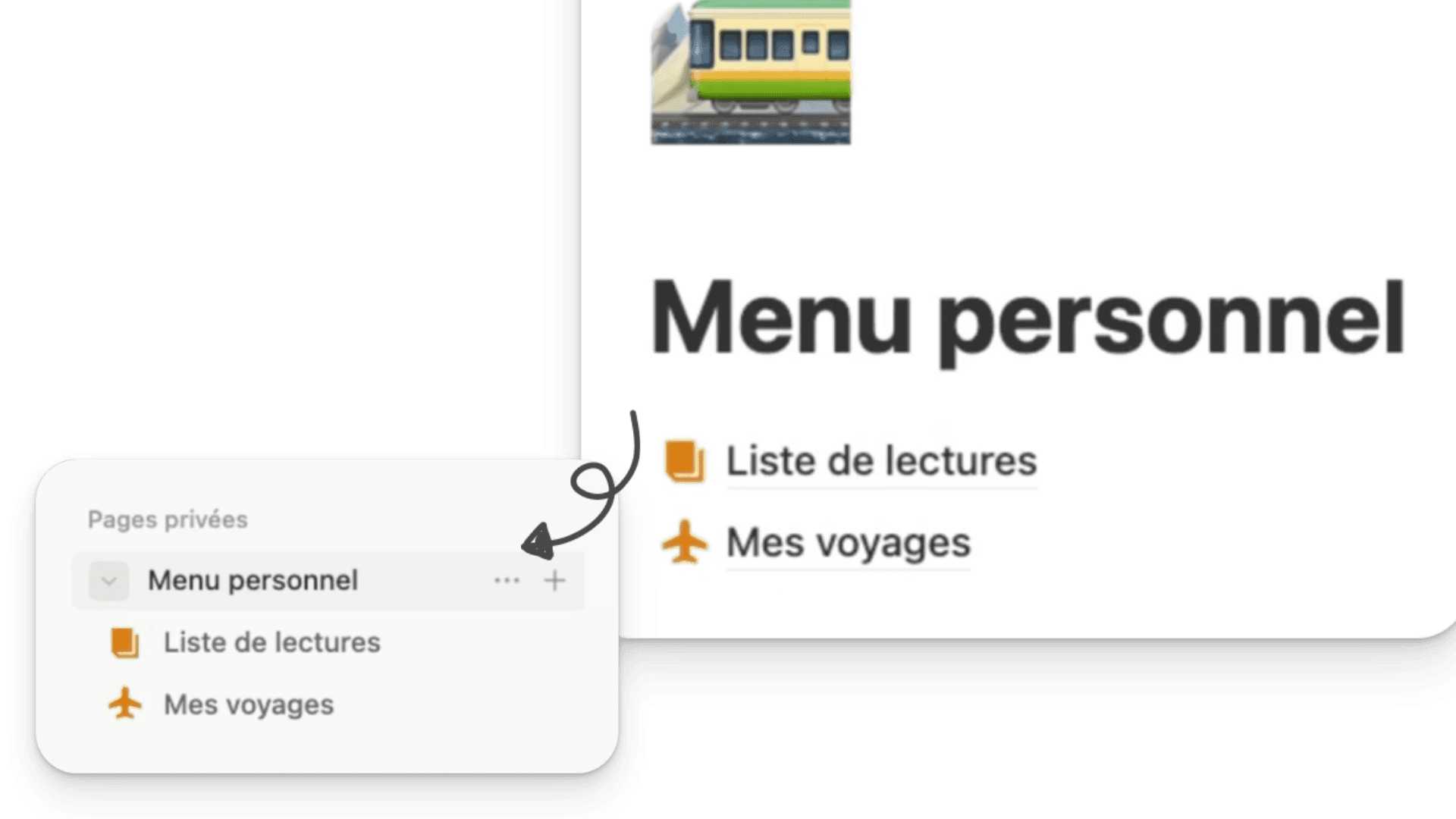
Une autre astuce consiste à créer une page Menu. Cette page regroupe plusieurs sous-pages organisées par thématique. Cette méthode permet de réduire considérablement le nombre de pages visibles dans la barre latérale.
Pour cela, vous pouvez simplement créer une page dans laquelle vous venez mentionner vos pages en tapant “@”. Ensuite, il vous suffit d’enregistrer cette page dans vos favoris pour la garder sous la main !
Faire régulièrement le ménage dans son espace Notion 🧹
Même avec une bonne organisation, votre espace Notion continuera de grandir. Il est donc important de prévoir une maintenance régulière. Quelques minutes de nettoyage chaque mois peuvent vous faire gagner beaucoup de temps au quotidien.
Vous pouvez :
🗑️ Supprimer les pages devenues inutiles
📦 Créer une page Archive pour conserver les anciens contenus
🧹 Regrouper plusieurs pages dans une structure plus claire
📁 Réorganiser vos espaces d’équipe lorsque c’est nécessaire
Une barre latérale bien organisée rend Notion plus agréable à utiliser
Une barre latérale encombrée rend rapidement Notion difficile à utiliser.
À l’inverse, une structure claire permet de retrouver ses informations plus rapidement, de mieux collaborer et de garder un espace de travail agréable au fil du temps.
Si vous souhaitez apprendre à structurer efficacement votre espace Notion, découvrir les bonnes pratiques d’organisation et créer un système adapté à vos besoins, la formation Boost vous accompagne pas à pas avec des modules dédiés aux fondamentaux et à l’optimisation de votre espace de travail !


/formation
Découvrez la formation Boost
Passez d'une page blanche à une organisation sur mesure.