
/
organiser-notes-notion
Organiser sa prise de notes dans Notion
Découvrez comment organiser efficacement vos notes dans Notion grâce à la méthode du second cerveau : base de données, vues, structuration et conseils pratiques.
Prendre des notes, c’est facile. Les retrouver et les utiliser réellement, c’est autre chose.
On accumule des idées, des comptes rendus, des réflexions… mais sans système clair, tout finit par se perdre !
C’est exactement là qu’intervient la méthode du second cerveau. Combinée à Notion, elle permet de créer un système de notes vraiment exploitable.
Organiser par destination, pas par origine 🧩
La plupart des gens classent leurs notes par origine : réunion, formation, idée, client, etc.
Le problème est qu’on ne pense jamais comme ça quand on cherche une information.
Le bon réflexe est de classer selon l’usage futur, autrement dit :
À quel projet cette note sert-elle ?
Dans quel contexte vais-je la réutiliser ?
L’objectif est de connecter directement chaque note à ce qui compte vraiment .
Étape 1 - Créer une base de données de notes 🏗️
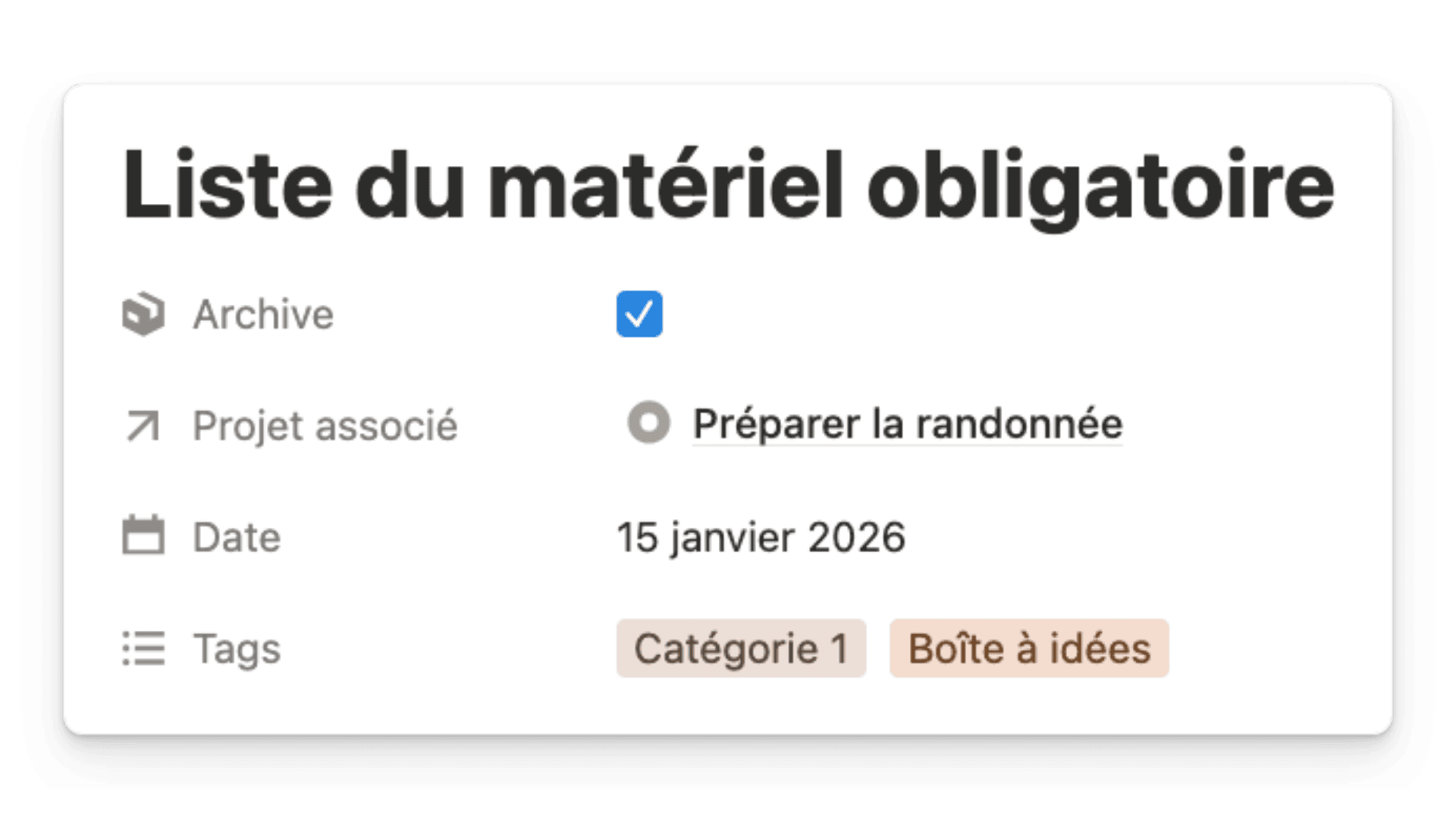
Le premier réflexe à adopter est d’éviter les pages volantes. À la place, créez une base de données dédiée à vos notes.
Configuration recommandée :
Titre (nom de la note)
Date
Tags (exemple : perso, pro, idées…)
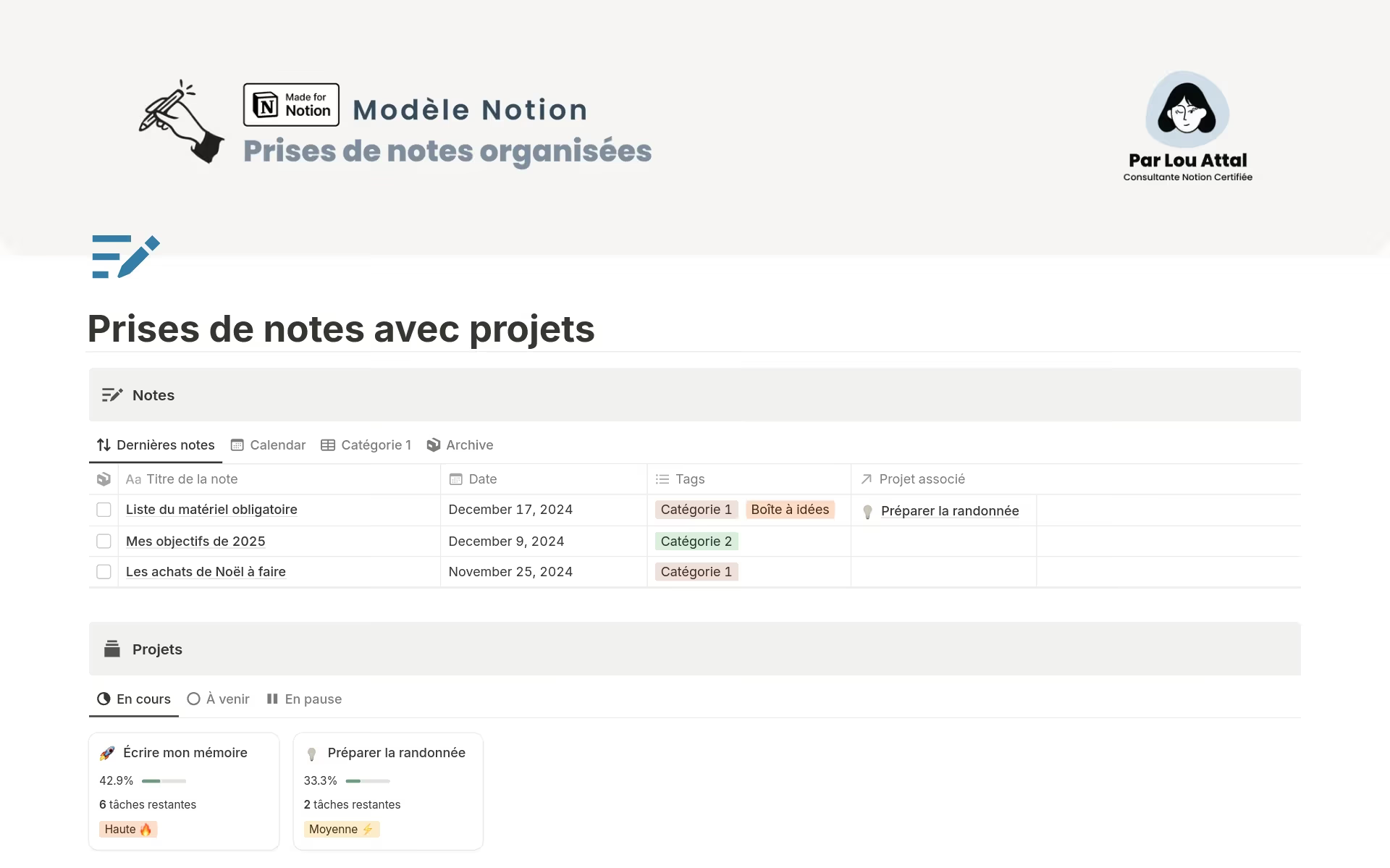
👉 Vous pouvez utiliser une vue table pour visualiser facilement toutes vos notes.
Étape 2 - Créer des vues utiles 👀
Une base de données seule ne suffit pas. Ce sont les vues qui rendent le système vraiment efficace ! Par exemple une vue “dernières notes”, une vue “calendrier” ou une vue “archives”. L’idée est de filtrer intelligemment pour accéder rapidement à l’information dont vous avez besoin.
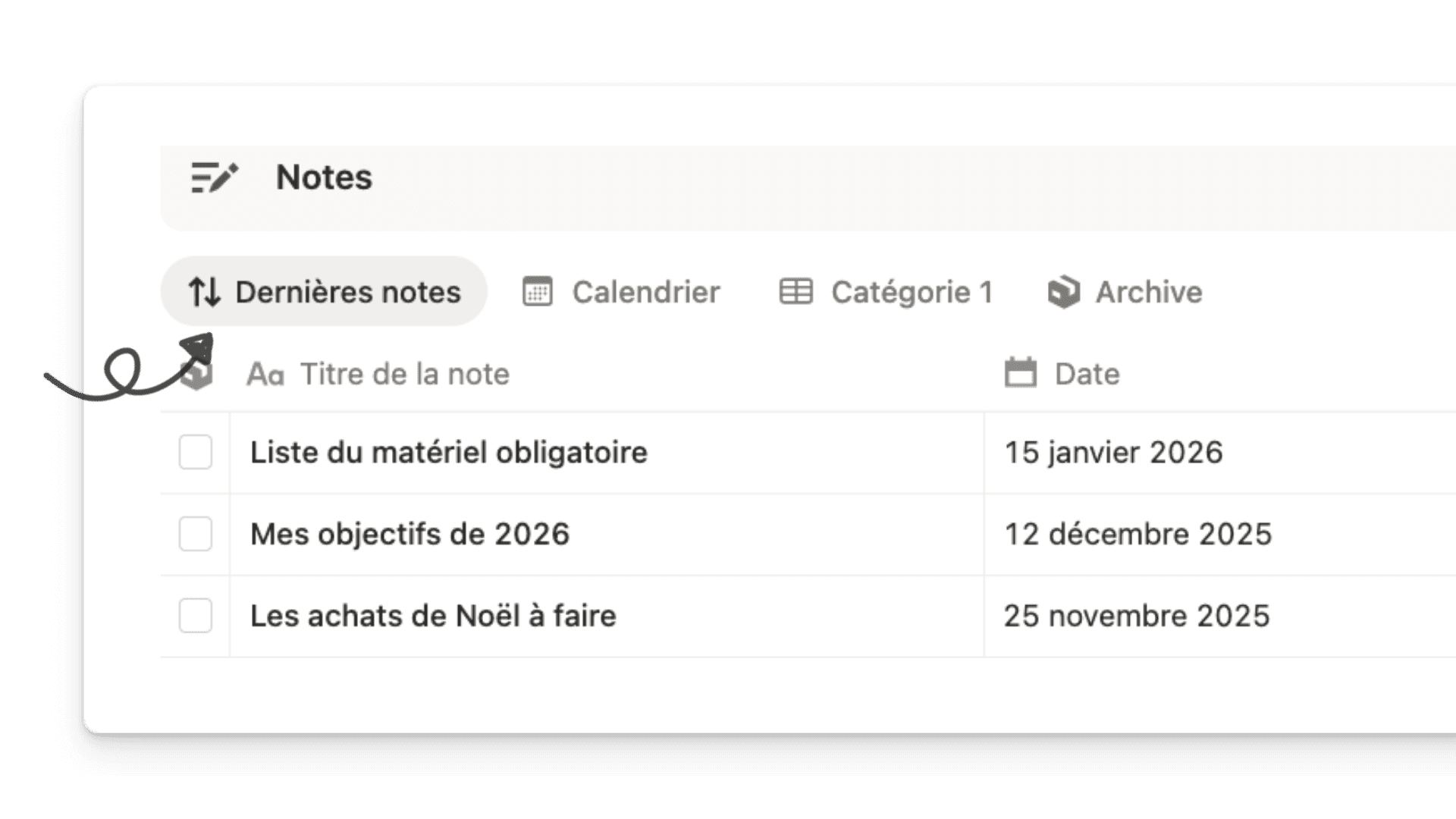
👉 Vous pouvez aussi trier automatiquement par date pour garder une vision claire.
Étape 3 - Structurer ses notes avec les bons blocs ✍️
Une fois votre base créée, utilisez les blocs Notion dans vos pages pour rendre vos notes lisibles ! Une note claire est une note exploitable :
Titres
Listes
To-do
Encadrés
Vous pouvez aussi directement ajouter des images, vidéos Youtube, liens avec aperçu, PDF (consultables directement dans Notion). Vous pouvez utiliser les colonnes et le mode pleine largeur pour optimiser l’espace !
Les fonctionnalités avancées à connaître ⚙️
Relier vos notes à vos projets 🔗
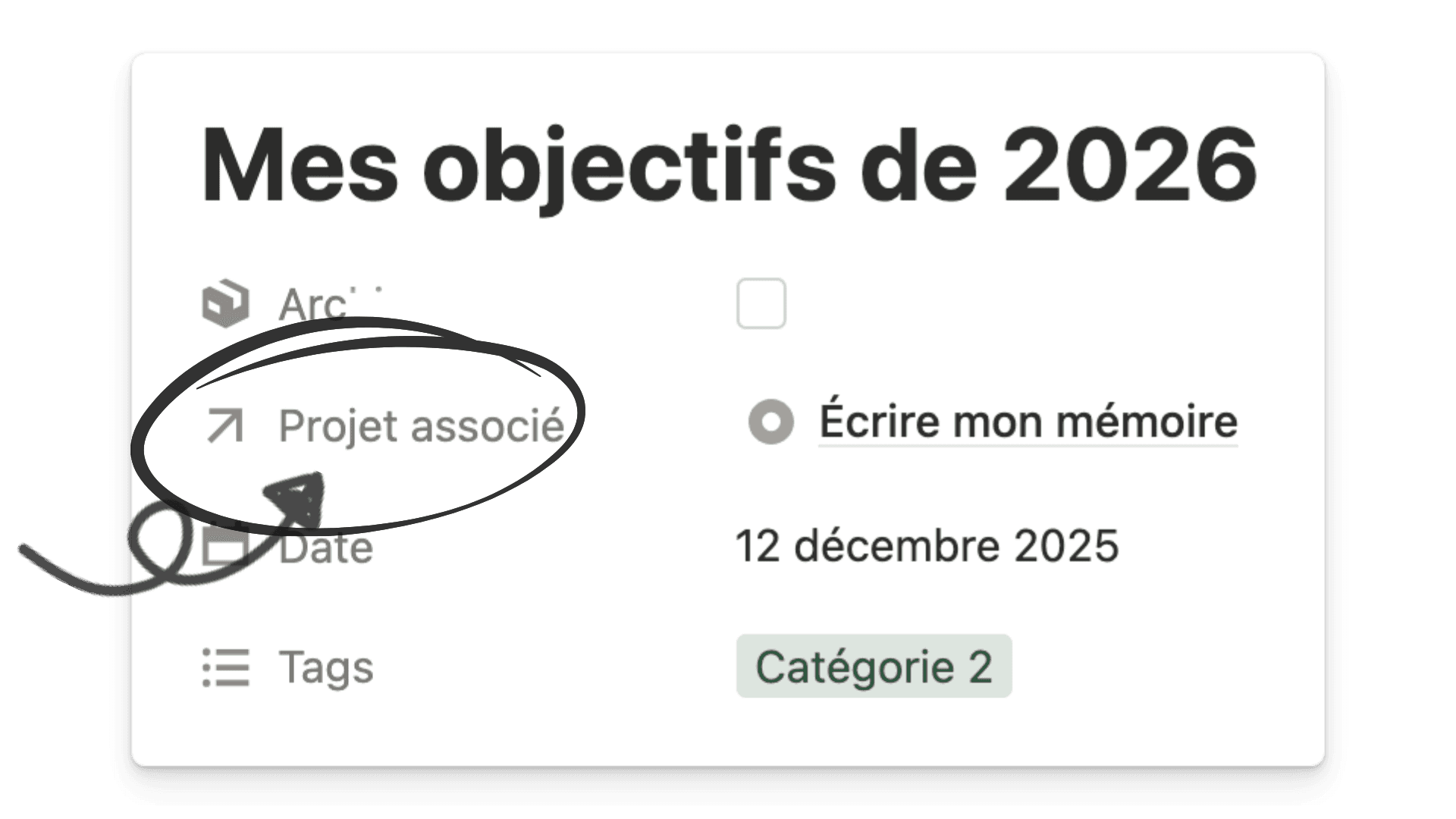
Vous pouvez créer une relation entre votre base de notes et votre base de projets, de cette manière vos notes seront directement rattachées aux bons projets.
Mettre en place un système d’archive 🗂️
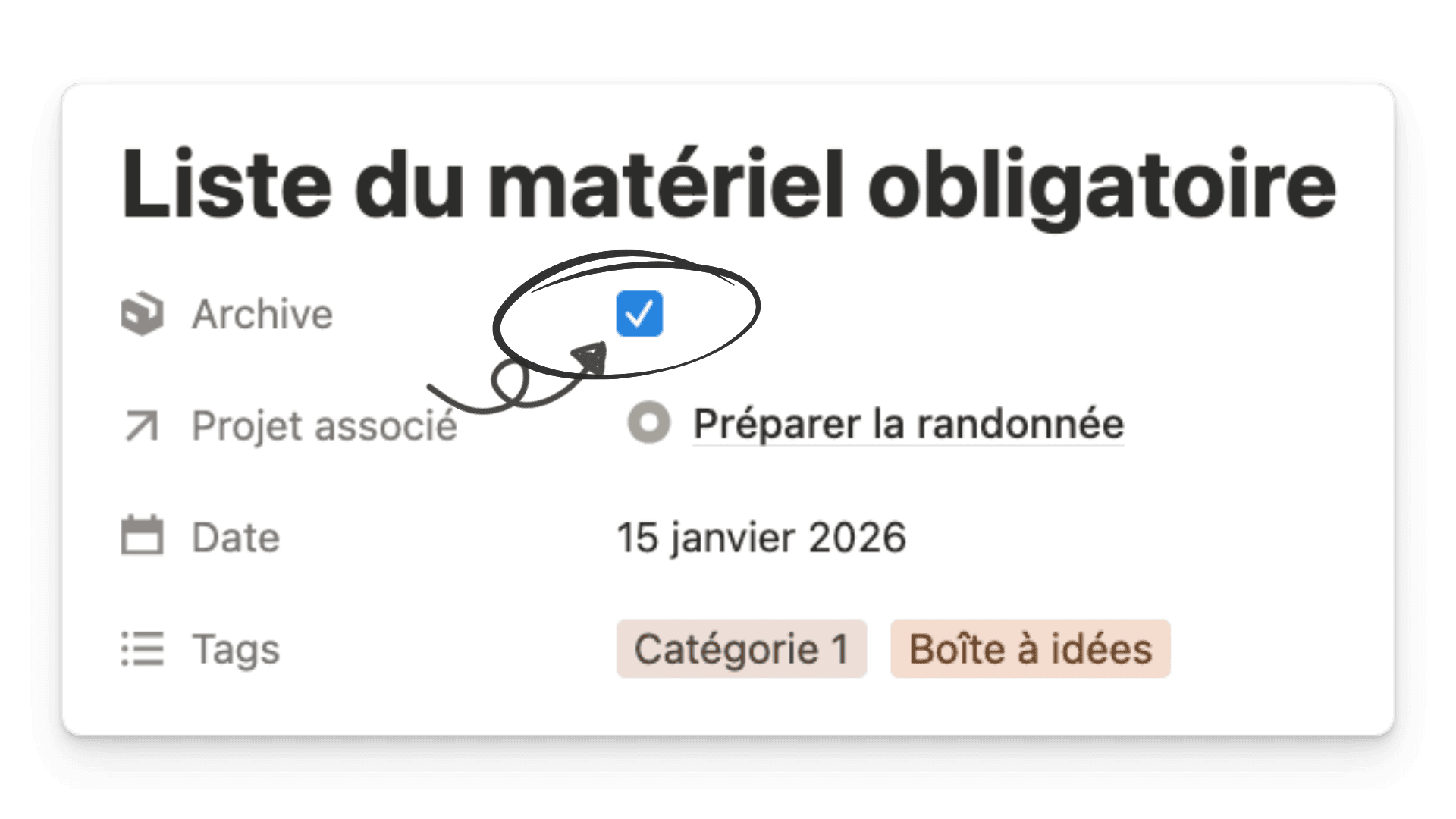
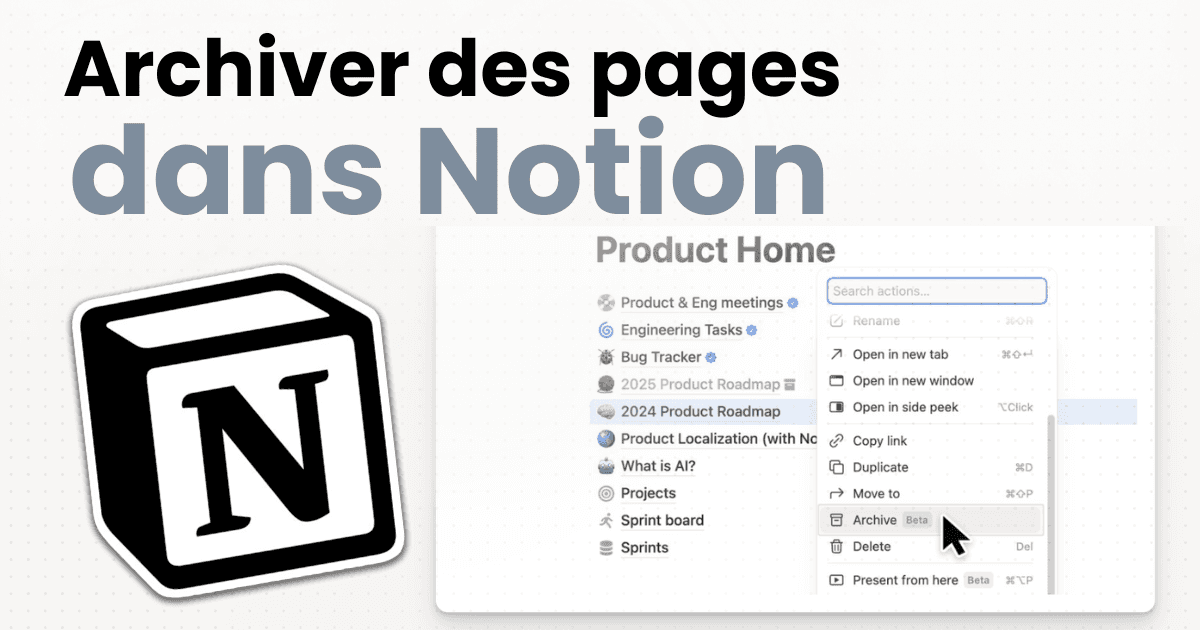
Ajoutez une propriété “archive”(case à cocher), puis créez une vue filtrée “notes actives” et une autre “archive” afin de garder uniquement l’essentiel sous vos yeux.
Rechercher et modifier rapidement vos notes 🔎
Avec les touches clavier CMD / CTRL + F vous pouvez :
Remplacer un mot
Le remplacer dans toute la page
Transformer vos blocs 🧱
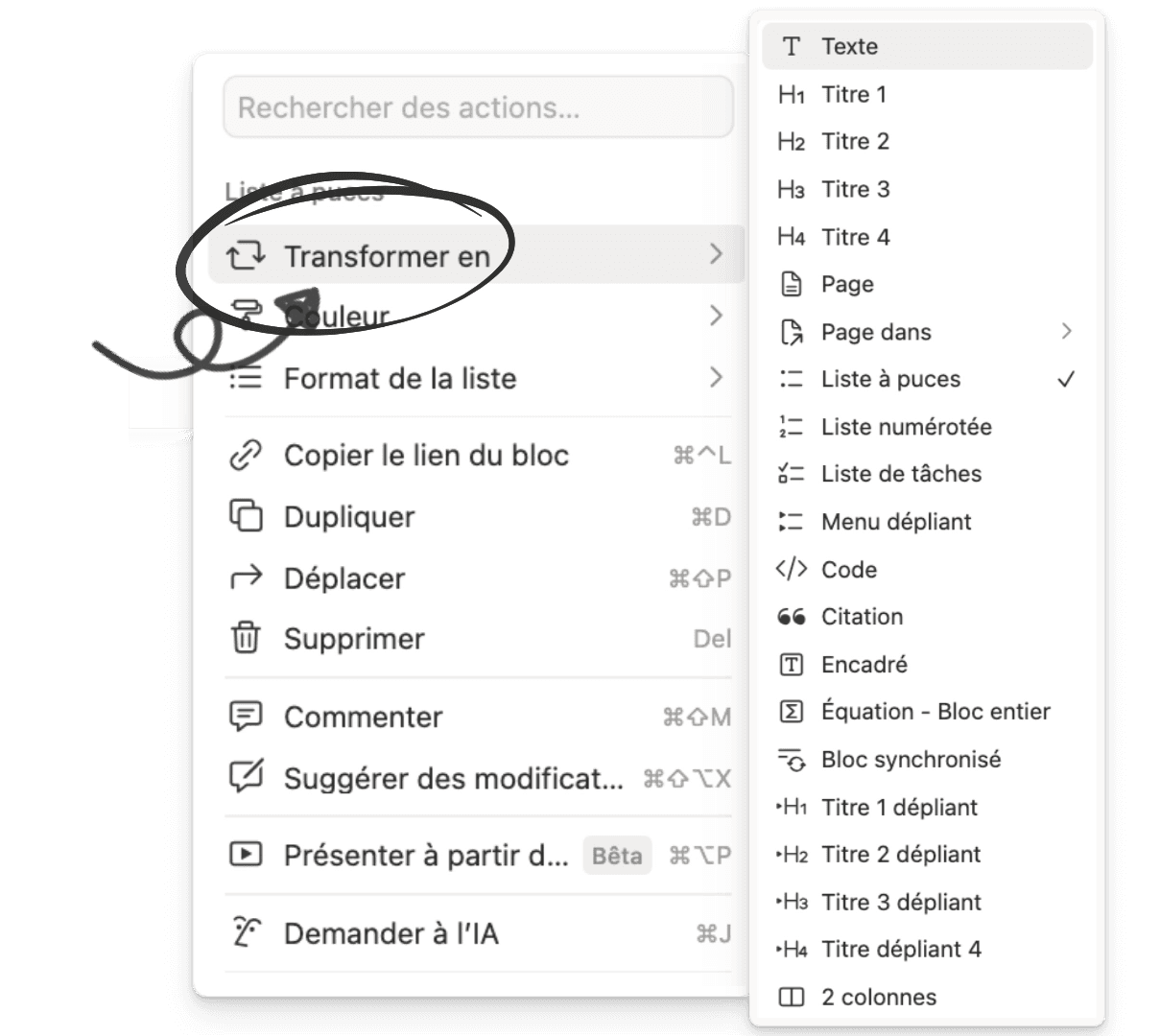
La fonction “Transformer en” permet de passer d’une liste à puces à une liste numérotée ou bien de transformer un texte en titre, cela permet d’obtenir un vrai gain de temps pour structurer vos notes.
Suggestion d’édition 👥
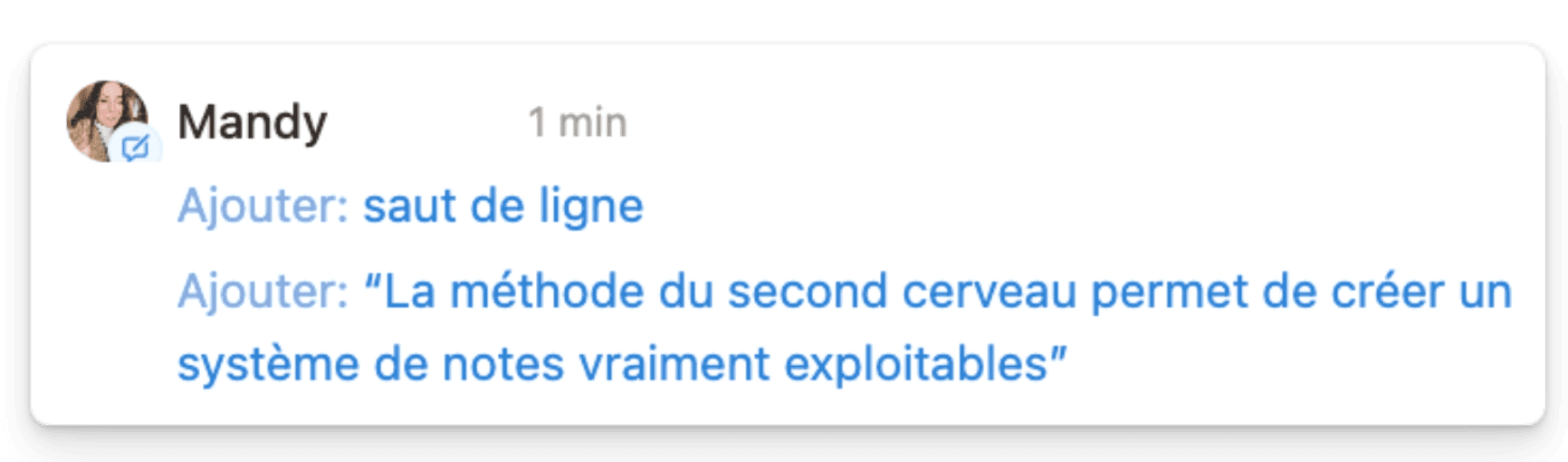
Sur des pages collaboratives, vous pouvez proposer des modifications avec validation, pratique pour travailler en équipe sans tout casser !
Réduire la friction : créer un accès rapide ⚡️
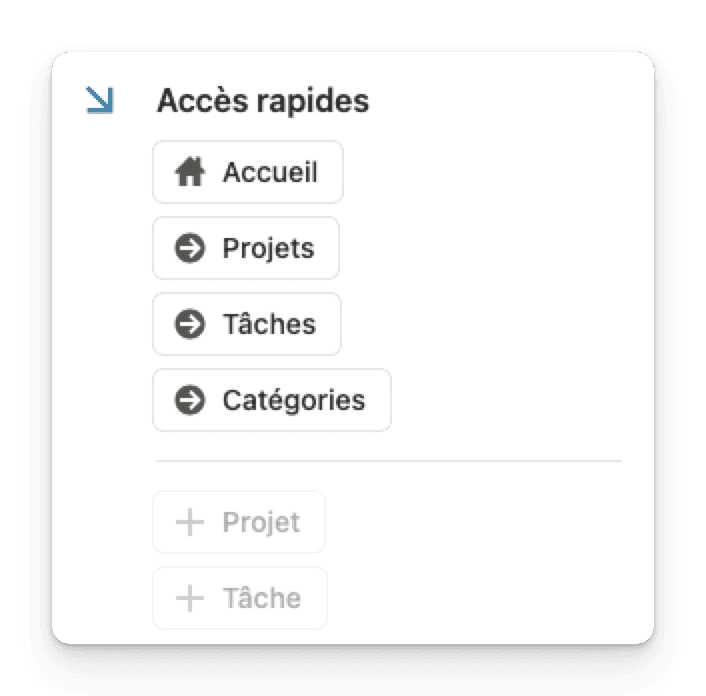
Un bon système est un système qu’on utilise. C’est pourquoi vous pouvez créer une page avec des boutons pour :
Ajouter une nouvelle note
Créer une entrée rapidement
Et les notes de réunion avec l’IA ? 🤖
Notion va encore plus loin avec les notes de réunion assistées par l’IA. Vous pouvez :
Générer un résumé automatique
Extraire les points clés
Identifier les actions
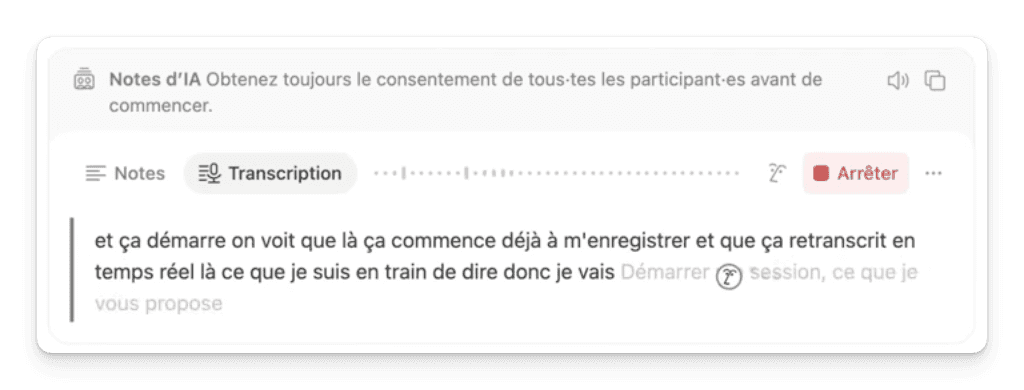
👉 Cela permet de gagner un temps énorme et surtout de ne rien oublier ! Si ce sujet vous intéresse, vous pouvez consulter notre article dédié aux notes de réunion IA.
Un modèle prêt à l’emploi 🎁
Pour aller plus vite, vous pouvez directement partir d’un modèle déjà structuré, comme le nôtre ! Un template Notion gratuit est disponible pour recréer exactement le système présenté dans cet article (base de données, vues, organisation…).
La méthode du second cerveau appliquée à Notion permet de transformer vos notes en véritable outil de travail. Vous ne stockez plus simplement de l’information, vous créez un système structuré, connecté à vos projets et orienté vers l’action.
Mettre en place un système de note efficace est une chose, toutefois construire un espace Notion complet et vraiment structuré, c’en est une autre. C’est exactement ce que l’on vous apprend à mettre en place dans la formation Boost.
/articles
Lire d'autres articles

/formation
Découvrez la formation Boost
Passez d'une page blanche à une organisation sur mesure.