
/
choisir-modele-ia-notion
Quel modèle IA choisir dans Notion ?

Découvrez comment choisir le modèle IA dans Notion, la différence entre modèles standard et premium, leur coût en crédits et les réglages côté administrateur.
Vous ouvrez l'agent de Notion et un sélecteur vous propose plusieurs modèles d'intelligence artificielle ? Vous vous demandez lequel prendre, et surtout ce que ce choix va vous coûter ?
Le modèle détermine à la fois la qualité des réponses et la consommation de vos crédits. Certains sont inclus dans votre forfait, d'autres se paient à l'usage, et un administrateur peut décider lesquels sont accessibles à votre équipe.
Dans cet article, découvrez comment choisir le modèle IA dans Notion selon la tâche, ce que chaque famille de modèles coûte réellement, et les réglages disponibles côté administrateur.
Pourquoi Notion propose plusieurs modèles 🤖
Un modèle d'intelligence artificielle n'est pas un outil unique. Certains répondent en une seconde mais restent superficiels, d'autres prennent plus de temps et raisonnent sur plusieurs pages avant de répondre.
Plutôt que d'imposer un compromis, Notion laisse le choix au moment de la demande.
Le sélecteur apparaît quand vous utilisez l'agent, et présente pour chaque modèle trois informations : sa vitesse, sa capacité de raisonnement, et son coût.
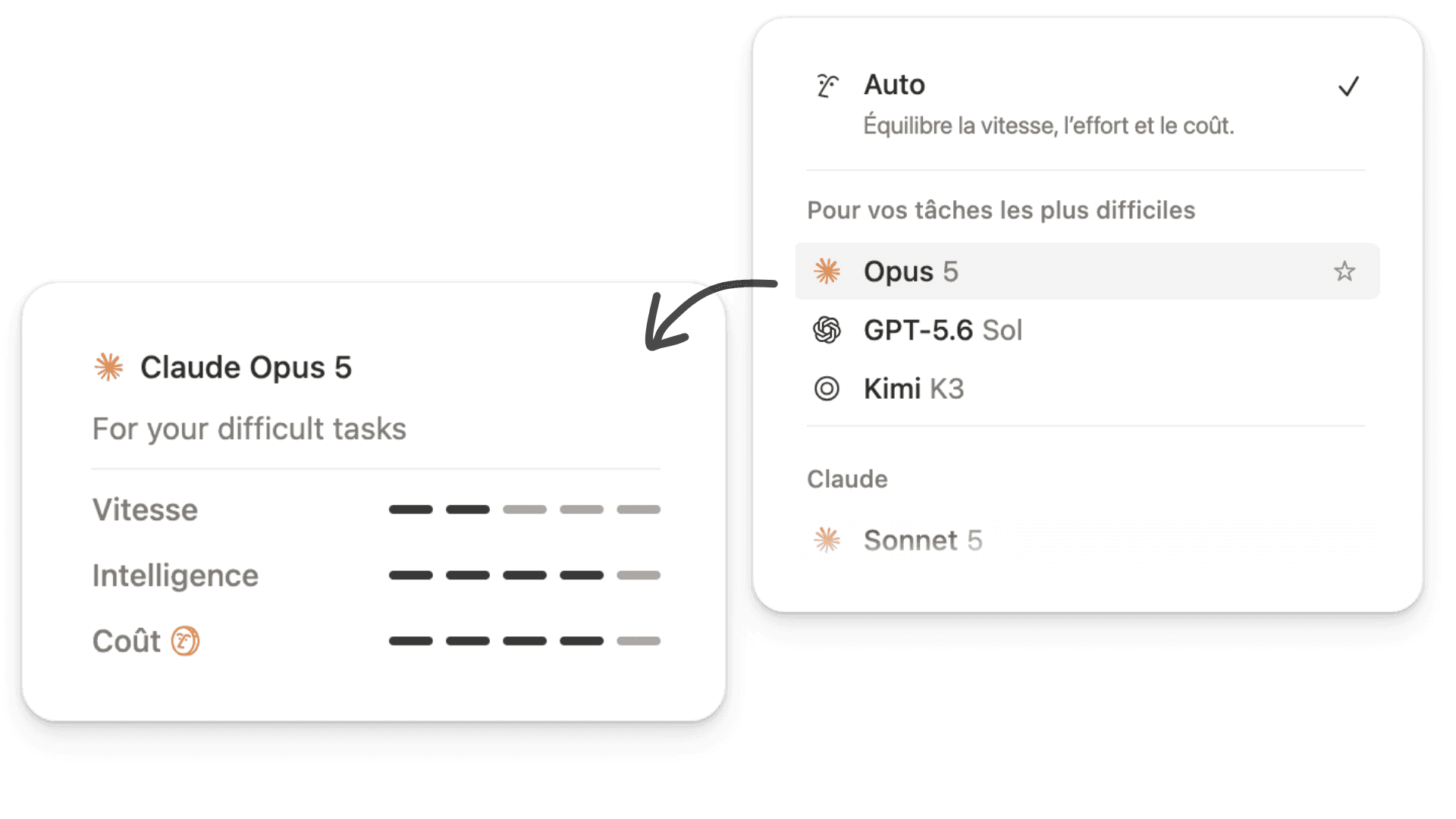
👉 C'est ce troisième point qui change tout, et c'est celui que la plupart des utilisateurs découvrent trop tard.
Modèles standard et modèles premium 💳
Notion distingue deux familles :
Les modèles standard sont inclus dans votre forfait. Vous les utilisez sans compter, dans la limite d'usage prévue par Notion.
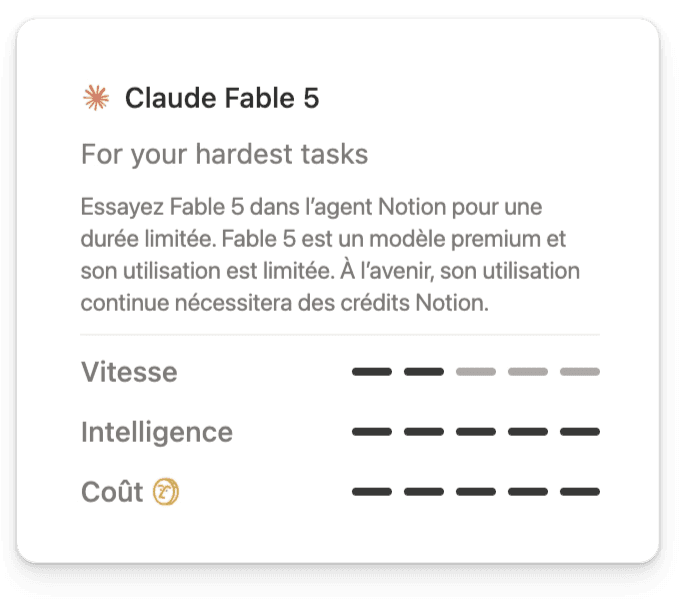
Les modèles premium (Fable, GPT Astra…) sont plus puissants et consomment des crédits Notion à chaque utilisation avec l'agent. Ils sont désactivés par défaut dans tous les espaces de travail : si vous ne les voyez pas dans votre sélecteur, c'est que votre administrateur ne les a activés.
⚠️ La gestion des modèles et des crédits est réservée aux forfaits Business et Entreprise. Sur un forfait inférieur, la question du choix de modèle ne se pose pas de la même façon, comme l'explique l'article sur l'accès à l'IA de Notion.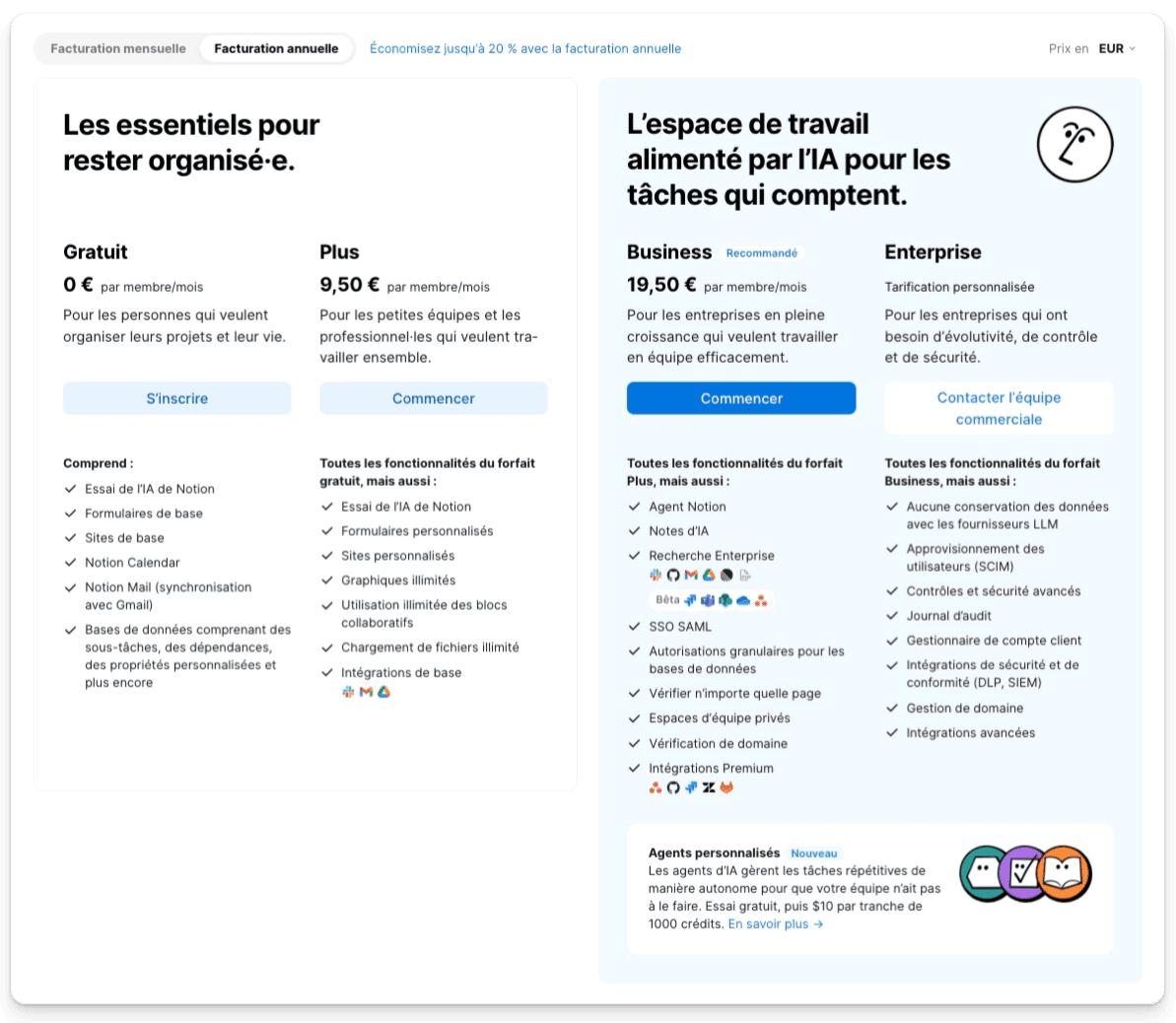
Où se trouve le sélecteur de modèle 🎛️
Le sélecteur apparaît au moment où vous formulez une demande à l'agent, et non dans les paramètres généraux. Le choix se fait donc demande par demande, ce qui permet de réserver les modèles coûteux aux cas qui le méritent.

La liste n'affiche que les modèles autorisés par l'administrateur de votre espace. Deux membres d'une même équipe peuvent donc voir des listes différentes, selon les règles appliquées à leur groupe.

Quel modèle pour quelle tâche 🎯
Le bon réflexe consiste à partir de la tâche, pas du modèle.
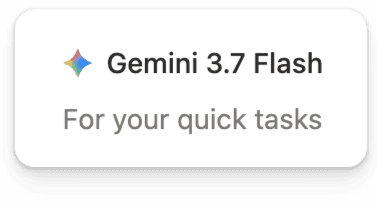
Un modèle rapide suffit pour reformuler un paragraphe, corriger une orthographe, résumer une page courte, traduire un texte ou générer une liste de tâches à partir de notes. Ce sont des demandes où la réponse attendue est courte et la marge d'erreur faible.
Un modèle de raisonnement se justifie quand la demande porte sur plusieurs pages à la fois, quand il faut comparer des données issues de bases différentes, construire une structure complète, ou analyser un ensemble de comptes rendus pour en tirer une synthèse.
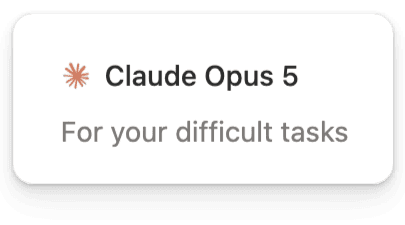
💡 Une bonne habitude consiste à commencer par un modèle rapide, puis à relancer la même demande avec un modèle plus puissant seulement si la réponse déçoit. C'est plus économique que l'inverse.
👉 Cette logique rejoint celle des agents personnalisés et de leurs crédits : la puissance se paie, donc elle se réserve.
Côté administrateur : activer les modèles et plafonner les crédits ⚙️
Un propriétaire ou un administrateur d'espace de travail dispose de trois leviers, tous réunis au même endroit.
Ouvrez les Paramètres, puis la section IA de Notion, et enfin l'onglet Utilisation.
Activez ou désactivez chaque modèle premium individuellement. Un modèle désactivé disparaît du sélecteur de tous les membres.
Définissez une limite de crédits par défaut pour l'ensemble de l'espace, puis, si besoin, des limites personnalisées pour certaines personnes ou certains groupes.
👉 Les limites s'appliquent immédiatement et restent modifiables à tout moment. C'est le garde-fou le plus utile quand une équipe découvre l'agent : sans plafond, la consommation grimpe vite.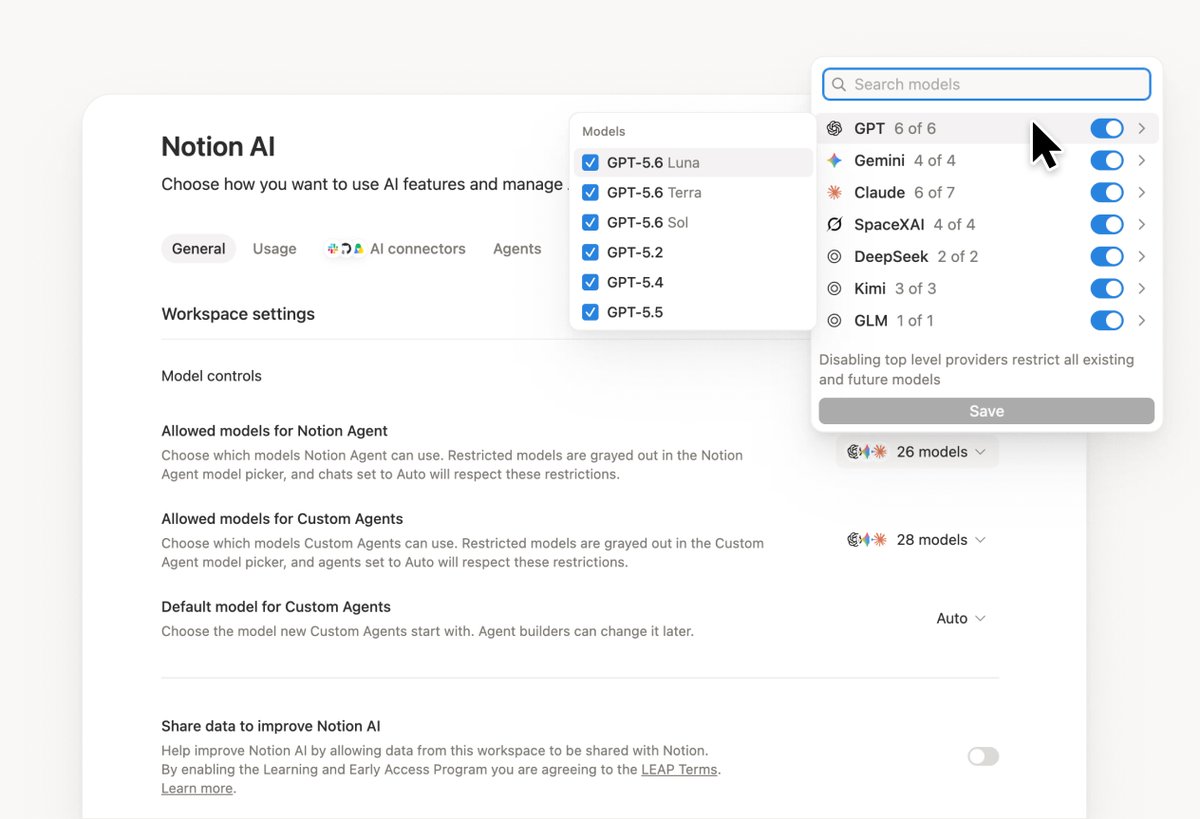
👉 Ces réglages complètent ce que permet déjà le forfait Business en matière de pilotage d'équipe.
Questions fréquentes ❓
Pourquoi ne vois-je qu'un seul modèle dans mon sélecteur ?
Les modèles premium sont désactivés par défaut dans tous les espaces de travail.
Un administrateur doit les activer pour qu'ils apparaissent.
Les modèles standard consomment-ils des crédits ?
Non. Seuls les modèles premium utilisés avec l'agent consomment des crédits Notion.
Peut-on changer de modèle en cours de conversation ?
Le choix se fait au moment de la demande, ce qui permet d'alterner selon la tâche plutôt que de fixer un modèle une fois pour toutes.
Que se passe-t-il quand un membre atteint sa limite de crédits ?
Il ne peut plus utiliser les modèles premium avec l'agent. L'administrateur peut relèver la limite à tout moment, et le changement prend effet immédiatement.
En résumé
Choisir son modèle revient à arbitrer entre rapidité et profondeur, avec un coût à la clé. Un modèle rapide pour l'immense majorité des demandes, un modèle de raisonnement pour les analyses qui traversent plusieurs pages, et un plafond de crédits côté administrateur : ces trois réflexes suffisent à garder la maîtrise.
Si vous souhaitez comprendre l'ensemble des fonctionnalités d'intelligence artificielle de Notion et savoir lesquelles méritent vraiment votre attention, ma formation Boost vous aidera à éclaircir vos questions.
/articles
Lire d'autres articles


/formation
Découvrez la formation Boost
Passez d'une page blanche à une organisation sur mesure.