/
sauvegarder-espace-notion
Comment sauvegarder son espace Notion ?

Apprenez comment sauvegarder et exporter votre espace Notion pour sécuriser vos données et éviter toute perte de contenu.
Perdre des pages, casser une base de données ou supprimer du contenu par erreur… cela arrive plus souvent qu'on ne le pense !
Même si Notion est un outil très fiable, sauvegarder régulièrement son espace de travail reste essentiel pour sécuriser ses données et pouvoir revenir en arrière en cas de problème 🔒
Dans cet article, on voit comment sauvegarder correctement son espace Notion, quelles sont les limites de l'export, quels formats choisir et comment réimporter ses données si besoin.

Pourquoi sauvegarder son espace Notion ? 💾
Sauvegarder son espace Notion permet avant tout de sécuriser son travail.
Astuce : Effectuer une sauvegarde au moins une fois par mois, voire plus souvent si l'espace est très actif. Vous pouvez par exemple créer une tâche récurrente dans Notion avec un modèle de page « Sauvegarde mensuelle » pour ne jamais oublier 📅
Même si Notion propose un historique des modifications, celui-ci ne remplace pas une vraie sauvegarde complète de l'espace.
Une sauvegarde vous permet de :
♻️ Récupérer du contenu supprimé par erreur
📊 Conserver une copie de vos bases de données
📦 Archiver un espace avant de faire de gros changements
💾 Garder une trace hors ligne de votre organisation
Prérequis pour exporter un espace Notion 🔑
Pour pouvoir sauvegarder un espace Notion, il faut obligatoirement être propriétaire de l'espace de travail. Sans ces droits, l'option d'export ne sera pas accessible !
Les limites à connaître avant d'exporter ⚠️
Avant de lancer une sauvegarde, quelques points importants à vérifier :
Les pages privées 🔐
Les pages privées ne sont jamais incluses dans l'export de l'espace.
→ Si certaines pages importantes sont privées, il faudra les déplacer dans un espace d'équipe avant l'export.
Les paramètres des espaces d'équipe 🤝
Chaque espace d'équipe peut avoir l'export autorisé ou désactivé.
Si l'export est désactivé dans les paramètres, son contenu ne sera pas inclus dans la sauvegarde globale.
Pensez donc à vérifier les paramètres de chaque espace d'équipe avant de lancer l'export ✅
Combien de temps dure une sauvegarde Notion ? ⏳
L'export se fait en arrière-plan. Une fois terminé, Notion vous envoie un lien de téléchargement.
Le temps d'export dépend directement de la taille et de l'ancienneté de l'espace :
⚡ Petit espace : 10 minutes à 1 heure
🐌 Espace utilisé depuis plusieurs années : 5 à 6 heures, voire plus !
Comment exporter tout son espace Notion ?
Voici le chemin à suivre :
Allez dans les Paramètres et Membres
Ouvrez le menu Général de l'espace de travail
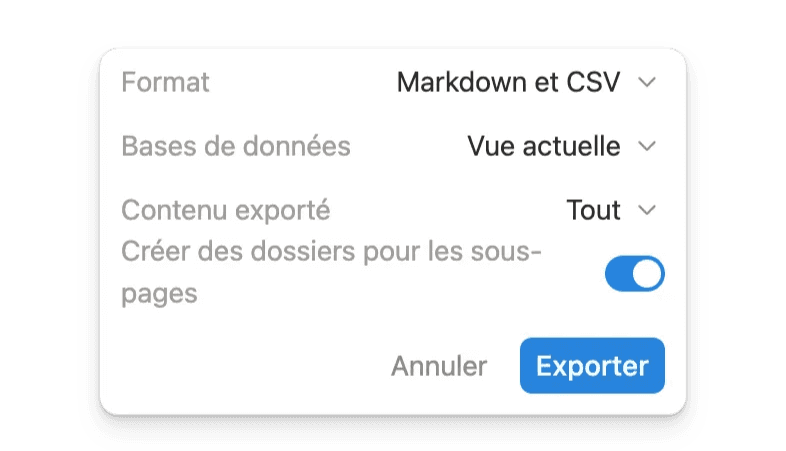
Cliquez sur Exporter tout le contenu
Vous pourrez alors choisir les formats et options d'export.
Choisir le bon format d'export 📂
Markdown & CSV (recommandé)
Format le plus complet
Les bases de données sont exportées en tableurs CSV
Idéal pour réimporter les données dans Notion
Les données sont récupérées « à plat », sans dépendance visuelle
👉 C'est le format le plus fiable pour une vraie sauvegarde.
HTML
Disponible pour tous les forfaits
Bonne lisibilité dans un navigateur
Moins pratique pour une réimportation propre
Disponible uniquement sur les forfaits Business et Entreprise 💼
Mise en page Notion conservée
Peu adapté à une réimportation, mais utile pour de l'archivage visuel
Options importantes pour les bases de données 🗂️
Pour une sauvegarde complète, la vue par défaut est souvent plus fiable.
Lors de l'export, vous pouvez choisir :
La vue actuelle
La vue par défaut (première vue de la base)
Options de contenu à cocher (très important)
Cette option permet de recréer l'arborescence de votre espace Notion dans le fichier exporté 🌳
Pour une sauvegarde exploitable, il est recommandé de :
✅ Exporter tout le contenu (textes, images, fichiers)
✅ Cocher Créer des dossiers pour les sous-pages
À quoi ressemble le fichier de sauvegarde ? 📁
Une fois téléchargé, l'export se présente sous la forme :
D'un fichier ZIP
Contenant plusieurs dossiers organisés
Avec un fichier index listant toute l'arborescence
Des fichiers CSV pour chaque base de données
Les images, GIF, PDF et autres fichiers joints 🖼️
Chaque base de données devient un tableur avec :
Les propriétés en colonnes
Les entrées en lignes
En résumé
Sauvegarder son espace Notion, c'est :
Anticiper les erreurs
Sécuriser ses données
Garder la main sur son organisation.
Avec les bons réglages et le bon format d'export, vous pouvez travailler sur Notion l'esprit beaucoup plus tranquille
Sauvegarder c’est bien. Structurer c’est encore mieux !
Sauvegarder son espace Notion est une excellente base pour travailler sereinement, mais ce n’est qu’une pièce du puzzle !
Dans Boost, vous apprenez à structurer un espace Notion vraiment fiable sur le long terme : organisation claire, bonnes pratiques, bases de données propres, automatisations utiles… et les bons réflexes pour éviter les erreurs coûteuses.
Si vous voulez aller plus loin et gagner en compétences sur les paramètres avancés de Notion, Boost vous accompagne pas à pas dans un module dédié !
/articles
Lire d'autres articles

/formation
Découvrez la formation Boost
Passez d'une page blanche à une organisation sur mesure.