/
generer-images-notion
Guide pour générer des images dans Notion
Découvrez comment générer des images dans Notion grâce à l’IA. Apprenez à créer des visuels, des diagrammes et des couvertures directement dans vos pages, avec les bonnes pratiques et les limites à connaître.
Notion ne sert plus seulement à organiser ses idées. Aujourd’hui, vous pouvez aussi générer des images directement dans votre espace de travail, sans passer par un outil externe. Que ce soit pour illustrer une page, créer un visuel ou générer un diagramme, tout se fait directement dans Notion à partir du modèle Nano Banana.
Pourquoi utiliser la génération d’images dans Notion ? 🧠
L’intérêt est simple : vous restez dans votre outil, vous gagnez du temps, centralisez tout (contenu + visuels) et surtout vous pouvez générer des images en lien direct avec le contenu de votre page.
Les 3 façons de générer des images dans Notion ⚙️
1. Générer une image avec un prompt ✍️
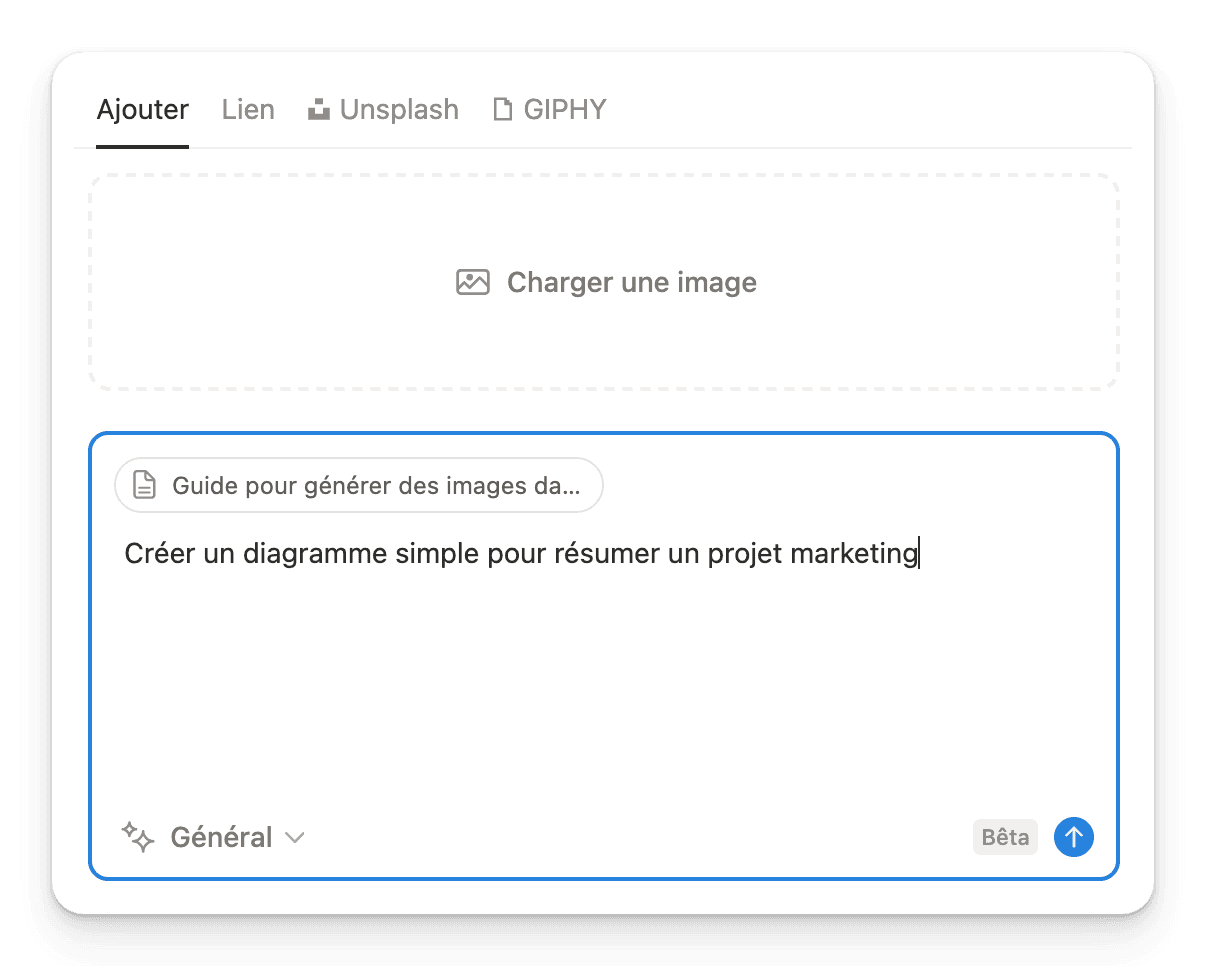
Vous pouvez utiliser un bloc image et demander directement à l’IA de créer un visuel. Notion ajoute automatiquement un style selon le type demandé (diagramme, illustration, etc.)
Il vous suffit de :
Taper “/ image”
Choisir générer une image
Écrire votre prompt
Par exemple :
“Créer un diagramme simple pour résumer un projet marketing”
Puis ajoutez vos détails pour qu’il prenne en compte votre contexte spécifique !
2. Générer une image à partir du contenu de la page 📄
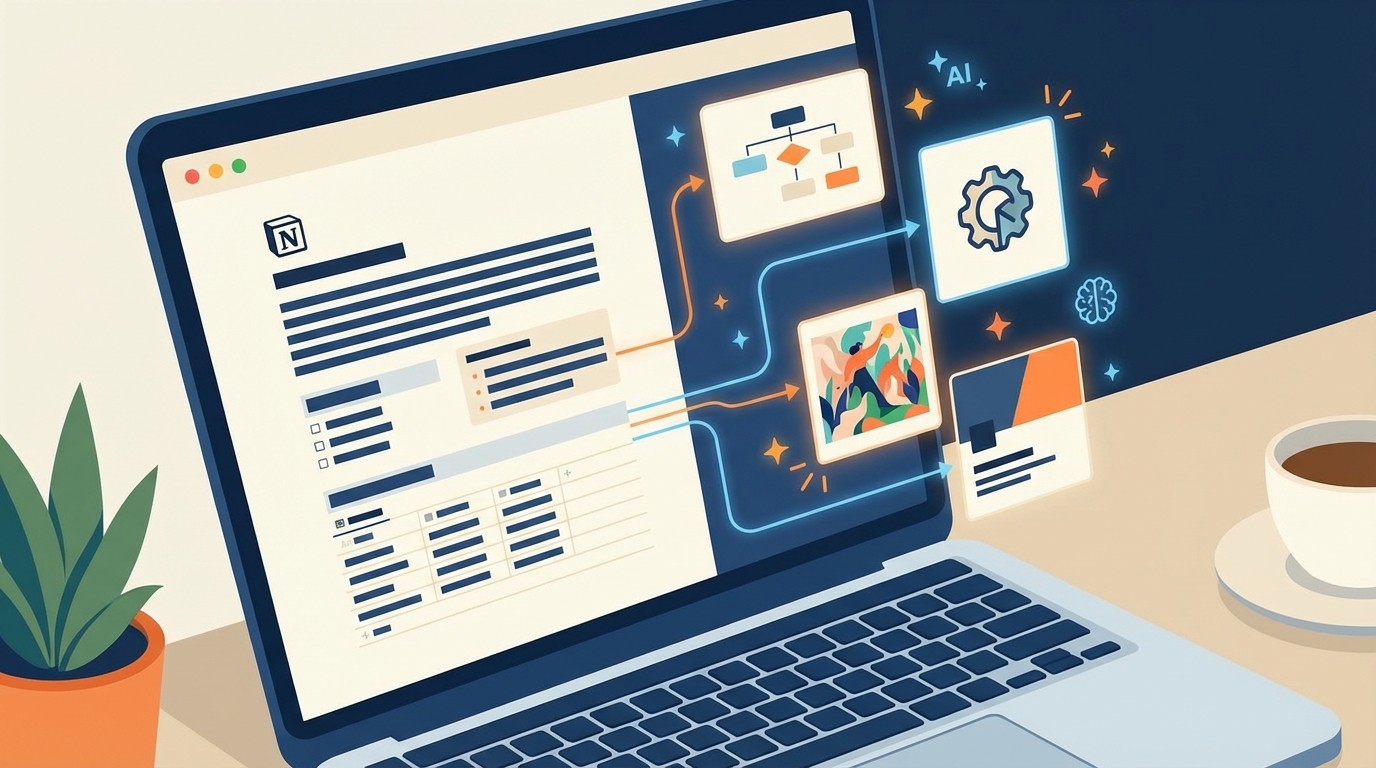
C’est ici que cela devient intéressant ! L’IA peut utiliser les informations présentes autour pour enrichir le résultat.
Vous pouvez demander à Notion de :
Analyser votre page
Générer une image en lien avec votre contenu
Par exemple :
Un résumé visuel
Un diagramme
Une illustration…
3. Générer une image de couverture 🖼️
Le résultat dépend du contenu de la page et reste parfois assez “approximatif”. Voici les différentes manières de générer une image de couverture :
Cliquez sur la couverture
Puis sur “Générer”
👉 Notion va alors proposer automatiquement une image.
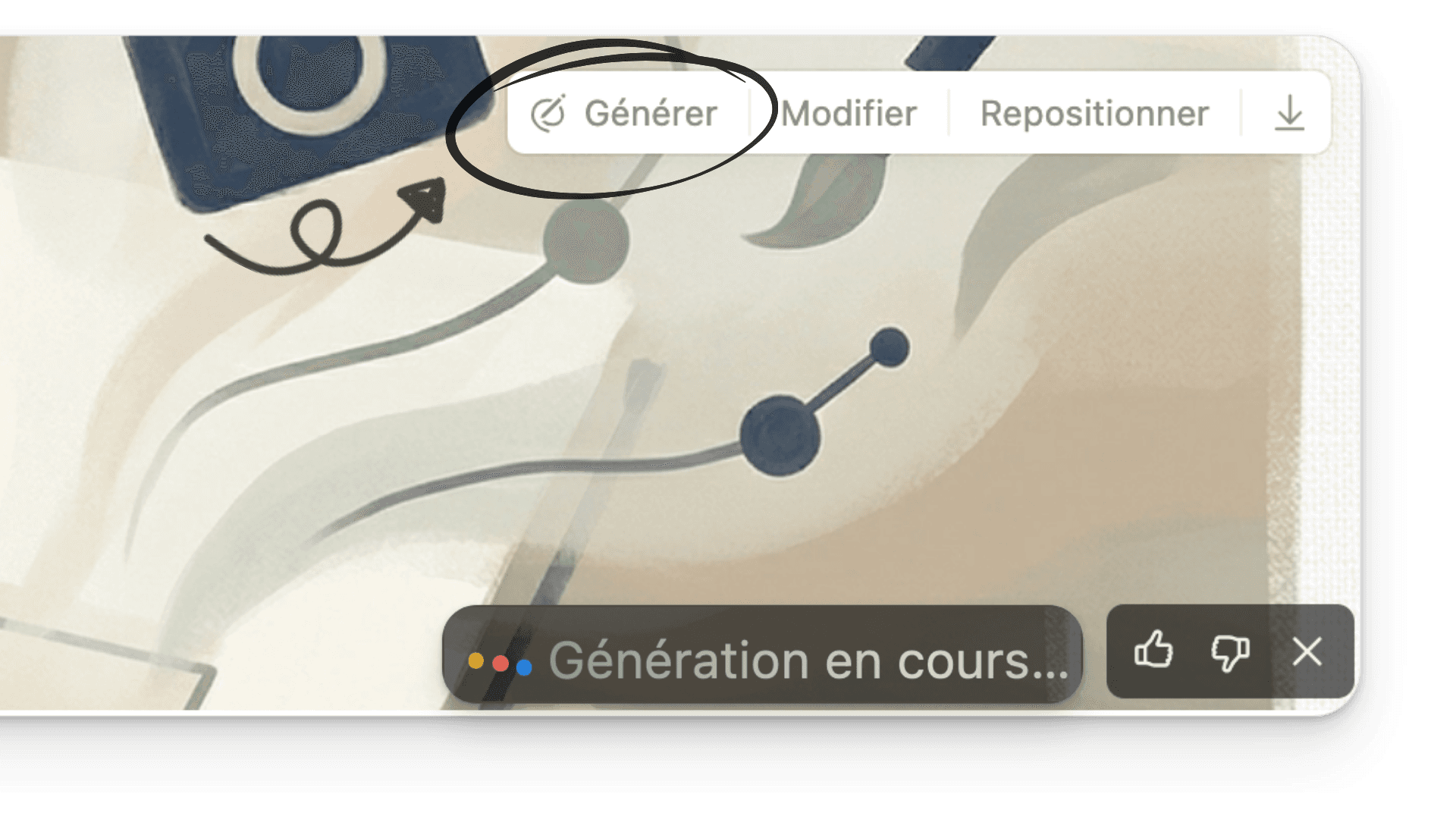
Vous pouvez aussi :
Laisser l’IA proposer seule
Ou écrire votre propre prompt
Modifier une image avec l’IA ✏️
Une fois l’image générée, vous pouvez aller encore plus loin. Notion vous permet de :
Modifier le style (illustration, design, etc.)
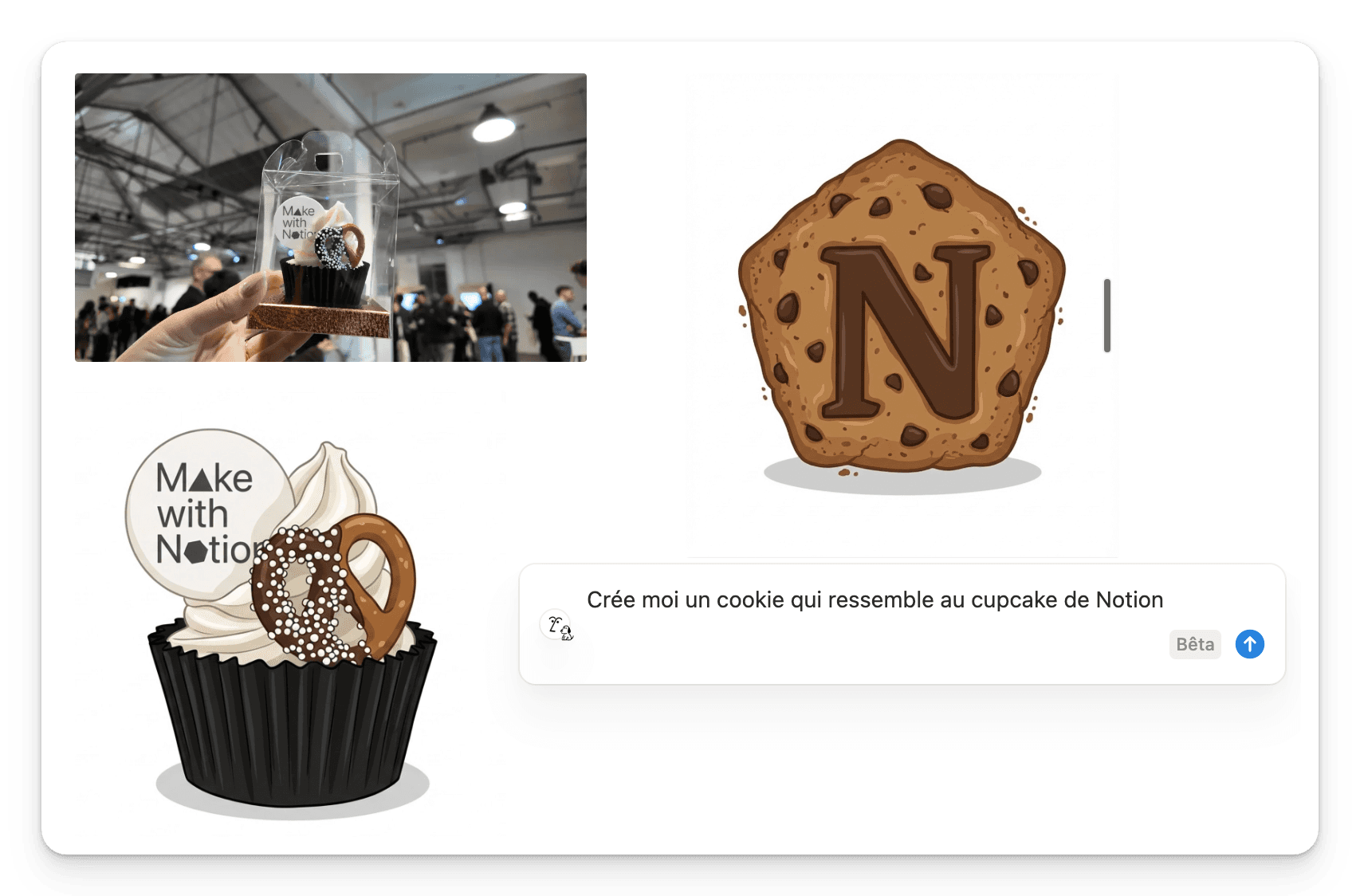
Transformer une image (exemple : photo → dessin)
Traduire du texte présent dans une image
Ajuster le contenu visuel
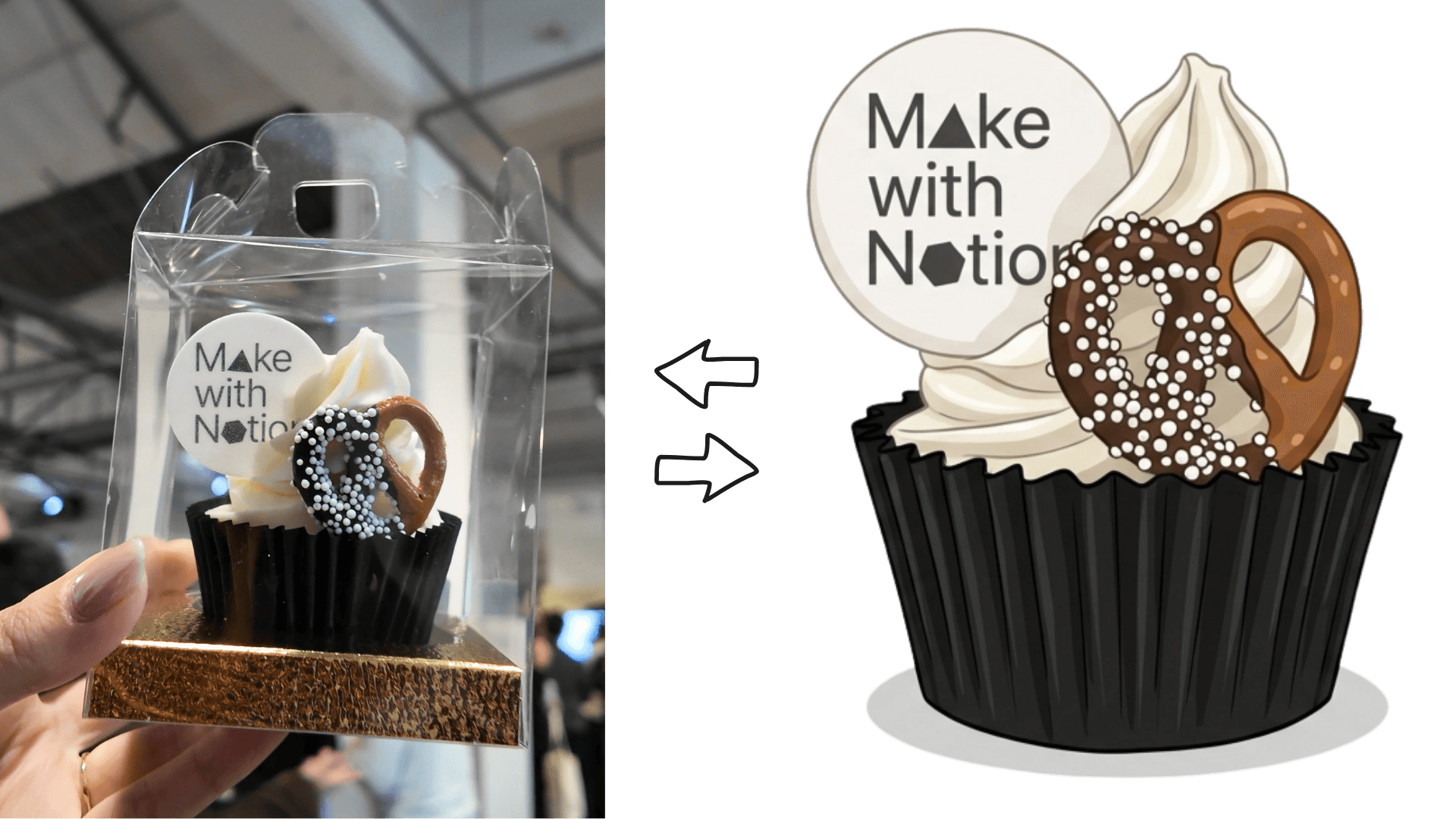
Exemple concret : transformer une photo en illustration ou changer complètement son style graphique.
Le cas spécifique : les diagrammes 📊
C’est l’un des usages les plus efficaces, ou en tout cas ce que nous préférons dans l’équipe !
Vous pouvez demander :
Un schéma
Un résumé visuel
Une structure
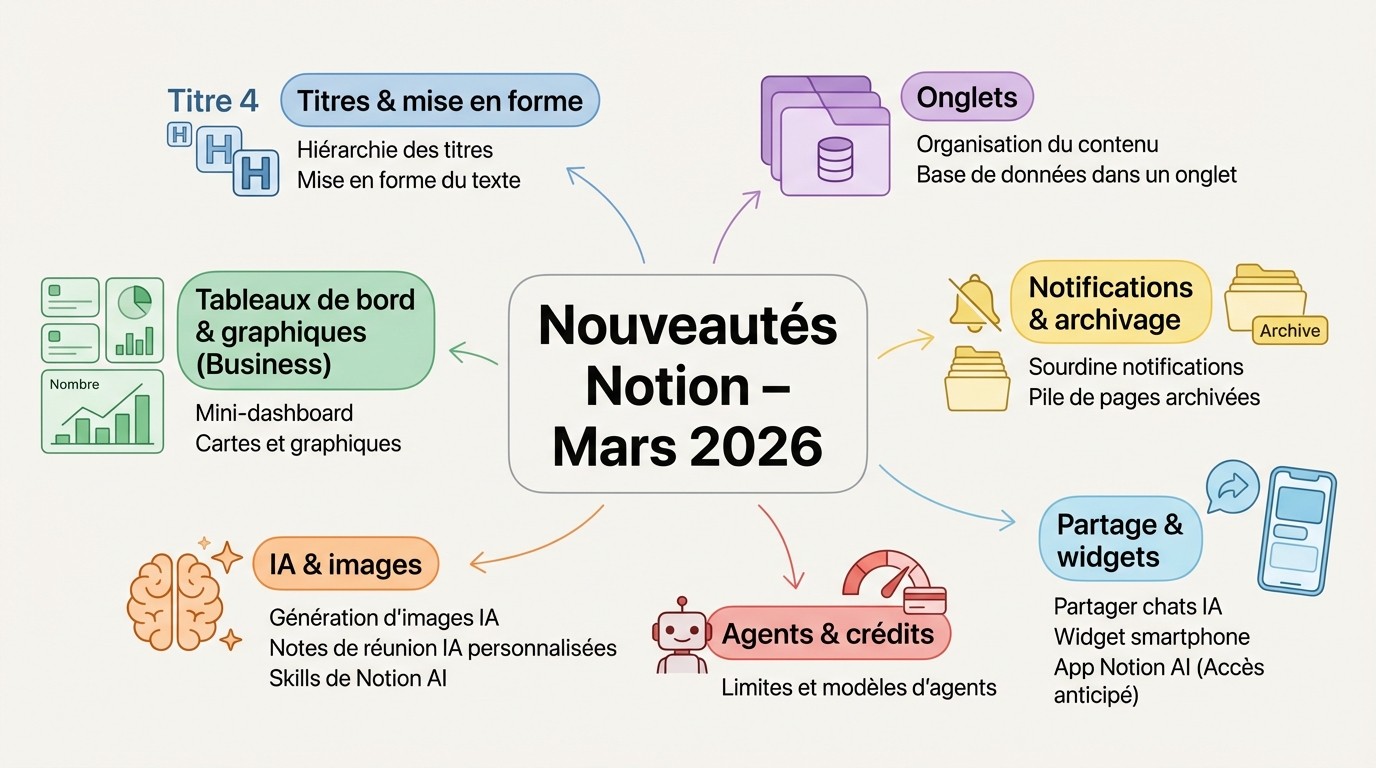
Et l’IA génère un diagramme basé sur votre contenu !
C’est rapide, visuel, et très pratique pour expliquer des concepts. Par exemple ici, nous avons transformé la page de notre atelier mensuel Boost (sur les nouveautés Notion) en visuel prêt à être partagé !
Les limites à connaître ⚠️
Aujourd’hui, la fonctionnalité reste encore encadrée. Elle est disponible sur les plans Business et Entreprise, et surtout, il y a une limite de 10 images par jour et 30 images sur 30 jours glissants. Vous devez faire attention à votre utilisation, surtout si vous créez beaucoup de visuels !
Les fonctionnalités IA dans Notion évoluent très vite : entre la génération d’images, les agents et les automatisations, il devient possible de créer un véritable système intelligent. C’est exactement ce que l’on met en place dans la formation Boost.
/articles
Lire d'autres articles
/formation
Découvrez la formation Boost
Passez d'une page blanche à une organisation sur mesure.