/
archiver-pages-notion
Comment archiver des pages dans Notion ?
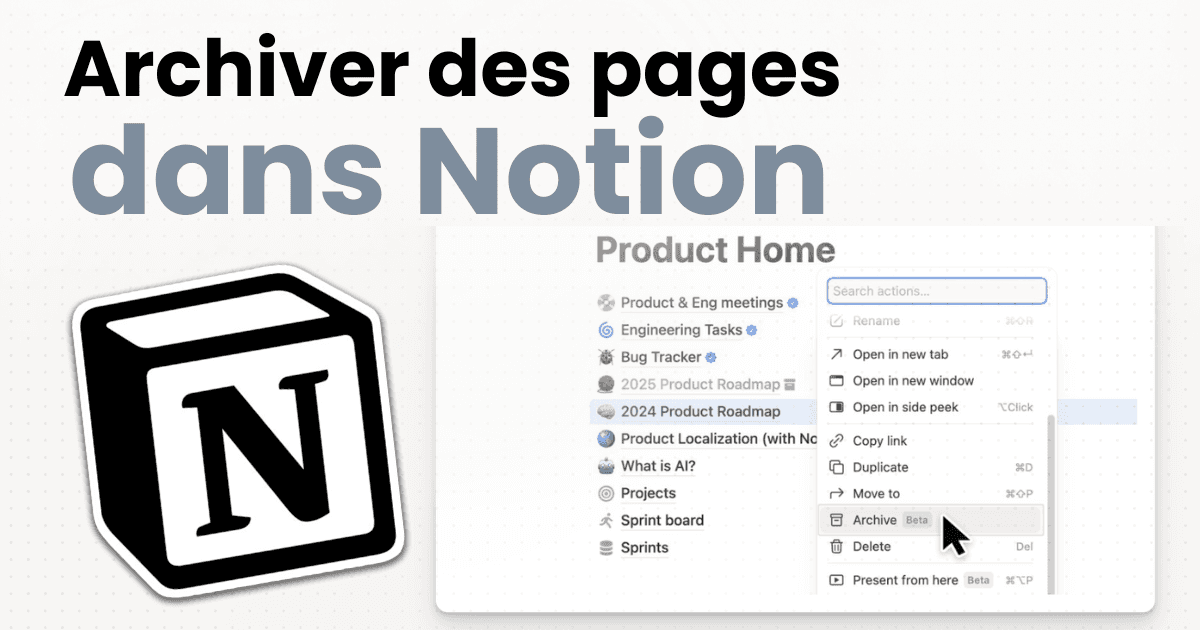
Apprenez comment archiver des pages dans Notion pour garder un espace de travail clair et organisé. Découvrez la différence avec la suppression, le fonctionnement dans les bases de données et les bonnes pratiques à adopter.
Quand on utilise Notion régulièrement, on accumule rapidement du contenu. Des notes, des projets terminés, des ressources qui ne sont plus à jour… et, au bout d’un moment, l’espace devient difficile à naviguer.
Plutôt que de tout supprimer (et risquer de perdre des informations utiles), Notion propose une solution beaucoup plus intelligente : l’archivage.
Archiver ≠ supprimer 🧠
Archiver une page dans Notion ne la supprime pas. Concrètement, vous gardez l’information sans polluer votre espace de travail. La page reste accessible, mais change de statut :
🔍 Elle est moins mise en avant dans les résultats de recherche
⏳ Elle est considérée comme non prioritaire (contenu obsolète)
🤖 Dans certains cas, elle n’est plus utilisée par l’IA de Notion
Ce qu’il se passe quand vous archivez une page 🔎
Dès qu’une page est archivée, un message indique qui l’a archivée et à quelle date, et vous pouvez la désarchiver à tout moment. Mais surtout, son comportement dépend de son emplacement.

Deux cas à connaître absolument 🧩
1. Une page classique 📄
Si vous archivez une page “normale” (hors base de données) :
Elle reste au même endroit
Mais elle apparaît en gris avec une icône de boîte 📦
👉 Ce comportement peut sembler un peu étrange, car la page reste visible… mais elle est simplement moins mise en avant.
2. Une page dans une base de données 🧱
C’est ici que l’archivage devient vraiment intéressant. La page disparaît complètement de la vue. Elle ne gêne plus votre navigation, tout en restant accessible.
Pour la retrouver :
Allez dans les paramètres de la base de données
Puis cliquez sur “Afficher les pages archivées”
Comment archiver une page dans Notion ⚙️
Vous pouvez archiver une page de plusieurs façons :
Via les 3 points en haut de la page
Ou via le menu des 6 points
Cliquez ensuite sur “Archiver”
Pourquoi vous devriez vraiment utiliser l’archivage 🧠
L’archivage est souvent sous-estimé, alors qu’il a un réel impact. Vous améliorez la qualité de votre espace de travail en vous assurant que le contenu obsolète ne soit plus mis en avant !
Il permet de :
Garder un espace clair et lisible
Éviter que du contenu obsolète remonte
Améliorer la pertinence de vos recherches
Optimiser les réponses de Notion AI
À savoir ⚠️
👉 La fonctionnalité d’archivage est disponible sur les plans Business et Entreprise.
L’archivage dans Notion permet de faire du tri sans rien perdre. Vous gardez vos informations, vous nettoyez votre espace et vous rendez votre système beaucoup plus efficace.
/articles
Lire d'autres articles
/formation
Découvrez la formation Boost
Passez d'une page blanche à une organisation sur mesure.