/
commentaires-notion
Comment fluidifier les échanges et la collaboration sur Notion ? (commentaires & discussions)

Découvrez comment utiliser les commentaires et discussions dans Notion pour collaborer efficacement, centraliser les échanges et réduire les e-mails inutiles.
Vous avez déjà vécu cette situation ? Un collègue vous envoie un e-mail avec une remarque sur un document, une autre personne répond sur Slack, une décision est prise en réunion et une semaine plus tard, impossible de retrouver qui a demandé quoi.
Les informations sont dispersées, le contexte se perd et chacun passe du temps à chercher les bonnes réponses. Heureusement, Notion permet de collaborer directement là où se trouve l’information grâce aux commentaires et aux discussions. Plus besoin de multiplier les outils et les messages !
Collaborer dans Notion : commentaires ou discussions ? 💬
Notion propose deux façons principales d’échanger avec votre équipe.
Les commentaires
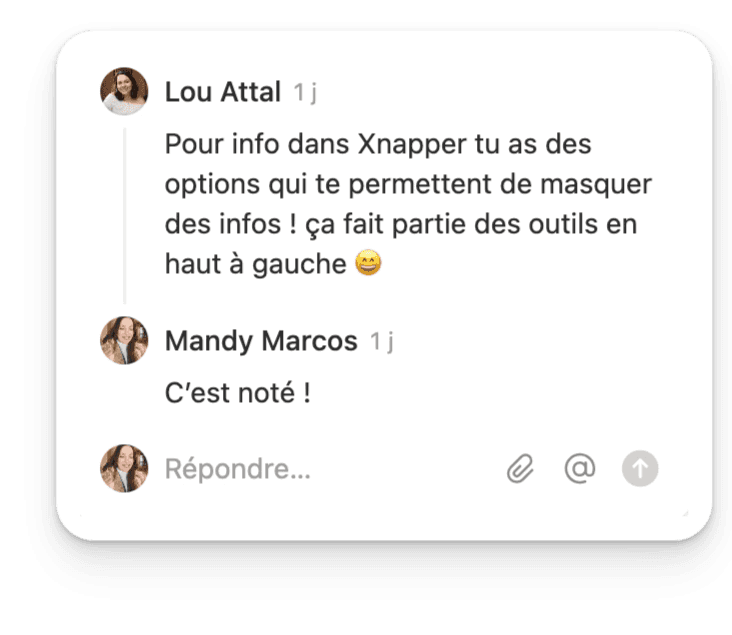
Les commentaires sont liés à un élément précis : un texte, un bloc ou une page. L’avantage est simple : le commentaire reste attaché à l’endroit concerné. Plus besoin de copier-coller une capture d’écran ou d’expliquer où se situe le problème.
Ils sont particulièrement utiles pour :
💬 Faire une remarque sur un contenu
✏️ Demander une modification
🔍 Donner un retour précis sur un document
Les discussions
Les discussions apparaissent en haut d’une page. Elles permettent plutôt de :
📋 Échanger sur un sujet global
✅ Valider une décision
🤝 Coordonner plusieurs personnes autour d’un projet
💡 Si le commentaire concerne un élément précis, utilisez un commentaire. Si la conversation concerne l’ensemble de la page ou du projet, privilégiez une discussion.
Comment commenter un document dans Notion ? ✍️
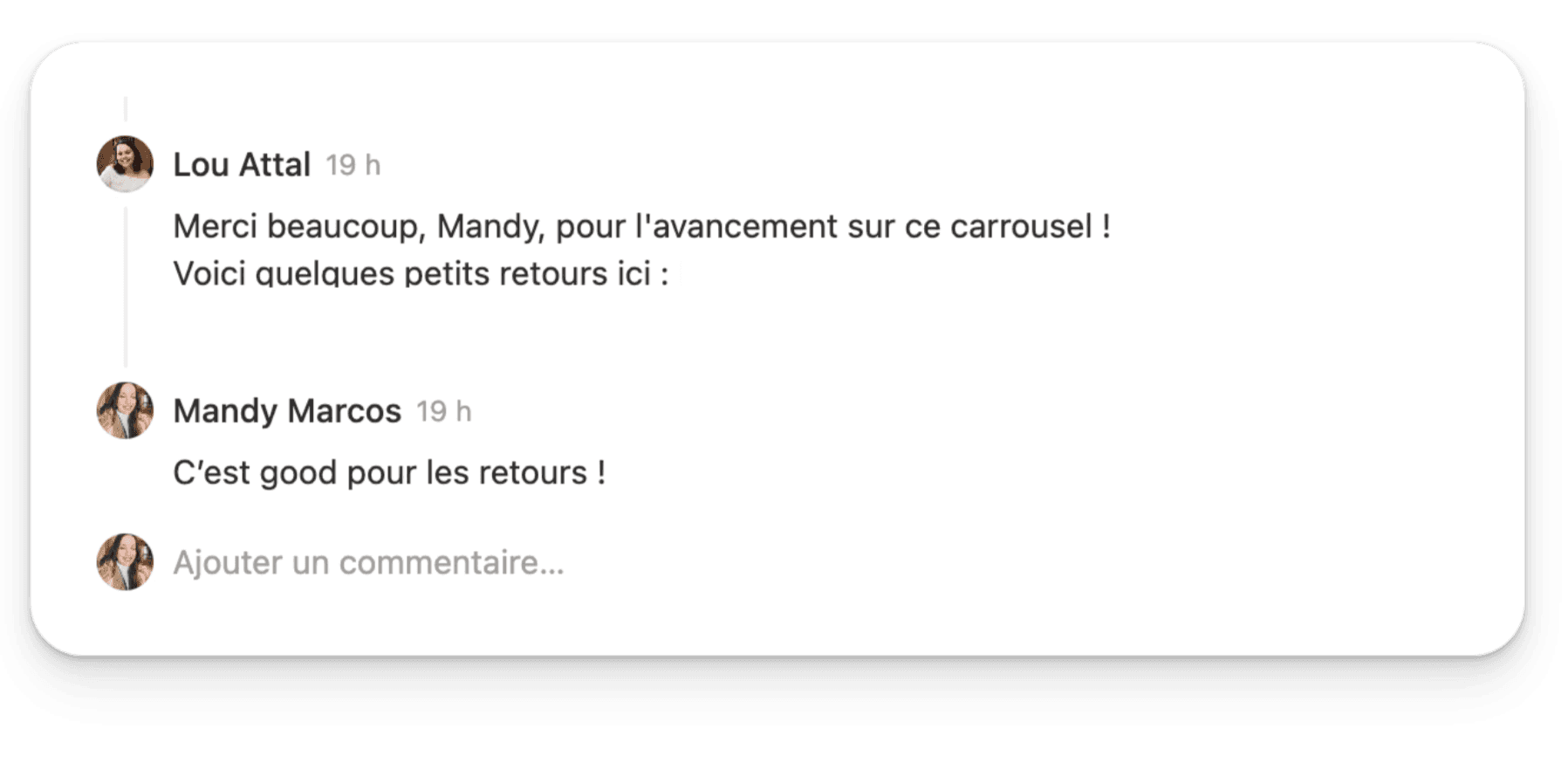
L’un des grands avantages de Notion est de pouvoir commenter directement au bon endroit.
Pour commenter un texte :
Sélectionnez le texte concerné
Cliquez sur Commenter
Rédigez votre message
Cette approche évite les échanges du type : “Dans le troisième paragraphe du document, ligne 12…”
👉 Le commentaire est directement attaché au contenu concerné.
Vous pouvez également commenter un bloc entier via la poignée située à gauche du bloc.
Comment notifier une personne dans Notion ?
Un commentaire devient encore plus utile lorsqu’il est adressé à la bonne personne.
Pour cela, utilisez simplement :
@Nom
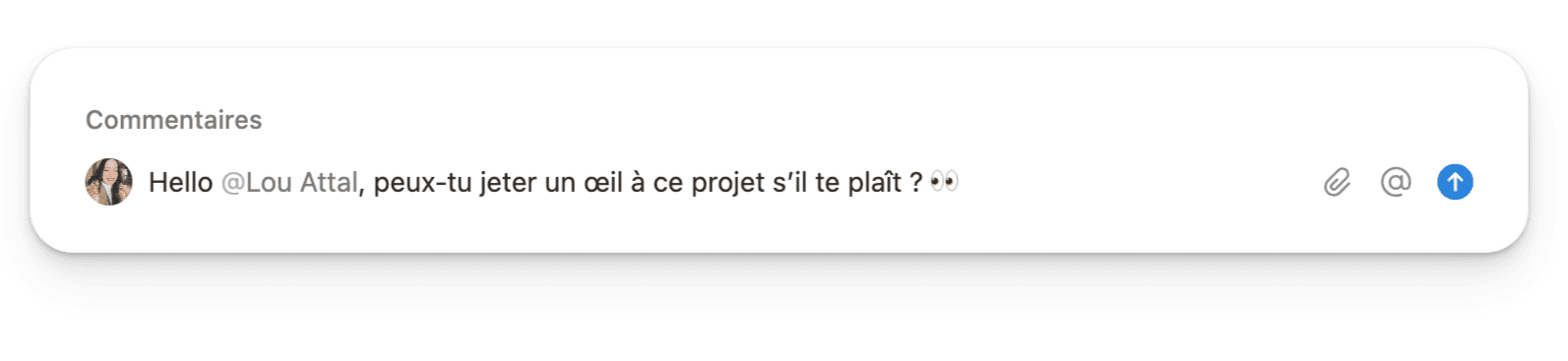
La personne reçoit alors une notification dans Notion. Vous pouvez également mentionner :
📄 Une page
🗓️ Une date
👤 Une personne
👉 Cela permet d’attribuer rapidement une action sans avoir à envoyer un e-mail supplémentaire.
Centraliser les échanges grâce aux discussions Notion
Lorsque plusieurs personnes travaillent sur un même projet, certaines conversations dépassent le simple commentaire. Les discussions permettent alors de :
📝 Regrouper les échanges importants
🎯 Conserver les décisions prises
👀 Donner de la visibilité à toute l’équipe
Au lieu d’avoir une conversation sur Slack, une autre dans un e-mail et une troisième en réunion, tout reste directement associé à la page concernée.
Utiliser les commentaires dans une base de données Notion
Les commentaires ne sont pas réservés aux documents : ils fonctionnent également dans les bases de données Notion. Cette fonctionnalité est particulièrement utile pour le suivi opérationnel au quotidien. Par exemple, vous pouvez :
Commenter une tâche
Donner un retour sur un contenu en cours de rédaction
Ajouter une précision sur un prospect dans un CRM
Poser une question sur un projet
Retrouver et gérer ses commentaires dans Notion
Une fois un sujet traité, vous pouvez résoudre un commentaire, ce qui permet de :
✅ Garder des échanges propres et organisés
✅ Conserver un historique accessible
✅ Rouvrir un commentaire si nécessaire
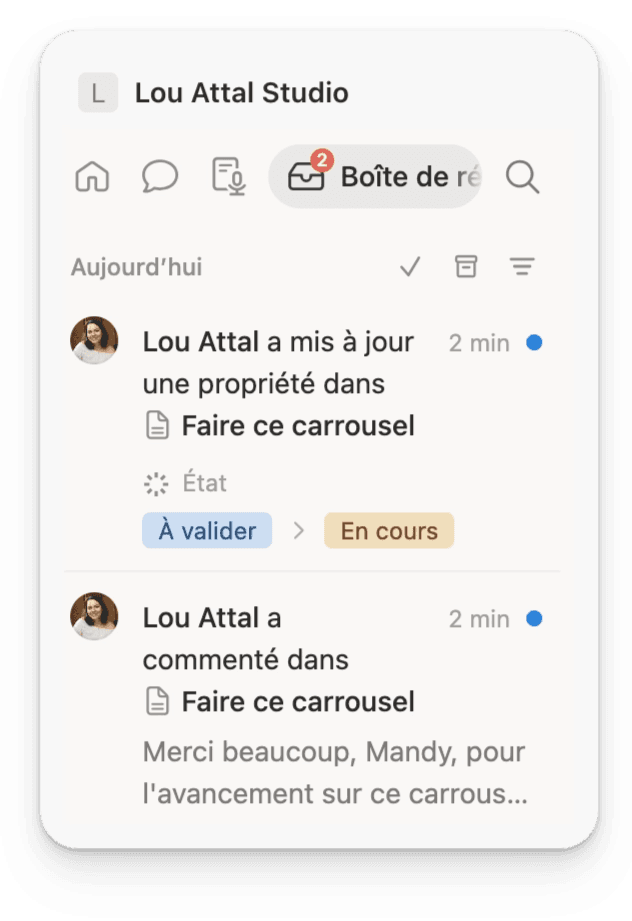
Notion centralise également les notifications afin que vous retrouviez rapidement les commentaires qui nécessitent votre attention. Vous évitez ainsi les oublis et les demandes qui passent entre les mailles du filet.
Pourquoi remplacer certains e-mails par les commentaires Notion ?
Pour de nombreuses équipes, les commentaires Notion permettent de réduire considérablement le nombre d’e-mails. Au bout du compte, chacun sait où trouver les échanges liés à un document ou à un projet. Les principaux bénéfices sont :
🚀 Le feedback reste attaché au contenu concerné 📚 L’historique est centralisé et facilement retrouvable ⏱️ Moins d’allers-retours et moins de réunions 👥 Plus de transparence pour toute l’équipe 🔍 Moins de temps perdu à rechercher des informations
Une collaboration plus fluide directement dans Notion
Les commentaires et les discussions sont souvent sous-utilisés alors qu’ils permettent de simplifier considérablement la collaboration. En centralisant les échanges directement dans les pages et les bases de données, vous limitez les pertes d’informations et gagnez en efficacité.
Si vous souhaitez découvrir d’autres fonctionnalités pour mieux collaborer, structurer vos projets et optimiser votre espace de travail, la formation Boost vous accompagne pas à pas dans la prise en main de Notion.
/articles
Lire d'autres articles


/formation
Découvrez la formation Boost
Passez d'une page blanche à une organisation sur mesure.