/
mentions-notion
Comment utiliser les mentions @ dans Notion ?

Découvrez comment utiliser les mentions @ dans Notion pour lier vos pages, notifier vos collaborateurs et créer des rappels sans quitter votre document.
Vous perdez du temps à chercher une page, à prévenir un collègue ou à retrouver une échéance dans Notion ? Ou vous continuez à copier-coller des liens et à envoyer des messages à côté de votre espace de travail ?
Les mentions @ permettent justement de relier toutes vos informations entre elles. Vous pouvez mentionner une page, une personne, une date ou même créer un rappel, sans quitter votre document.
Dans cet article, découvrez comment utiliser les mentions @ dans Notion pour gagner du temps et collaborer plus efficacement.
À quoi servent les mentions @ dans Notion ? 💡
Les mentions s’insèrent en tapant @ dans une page, une base de données, un commentaire ou une discussion. Une fenêtre de recherche apparaît automatiquement. Il ne reste plus qu’à sélectionner ce que vous souhaitez insérer.
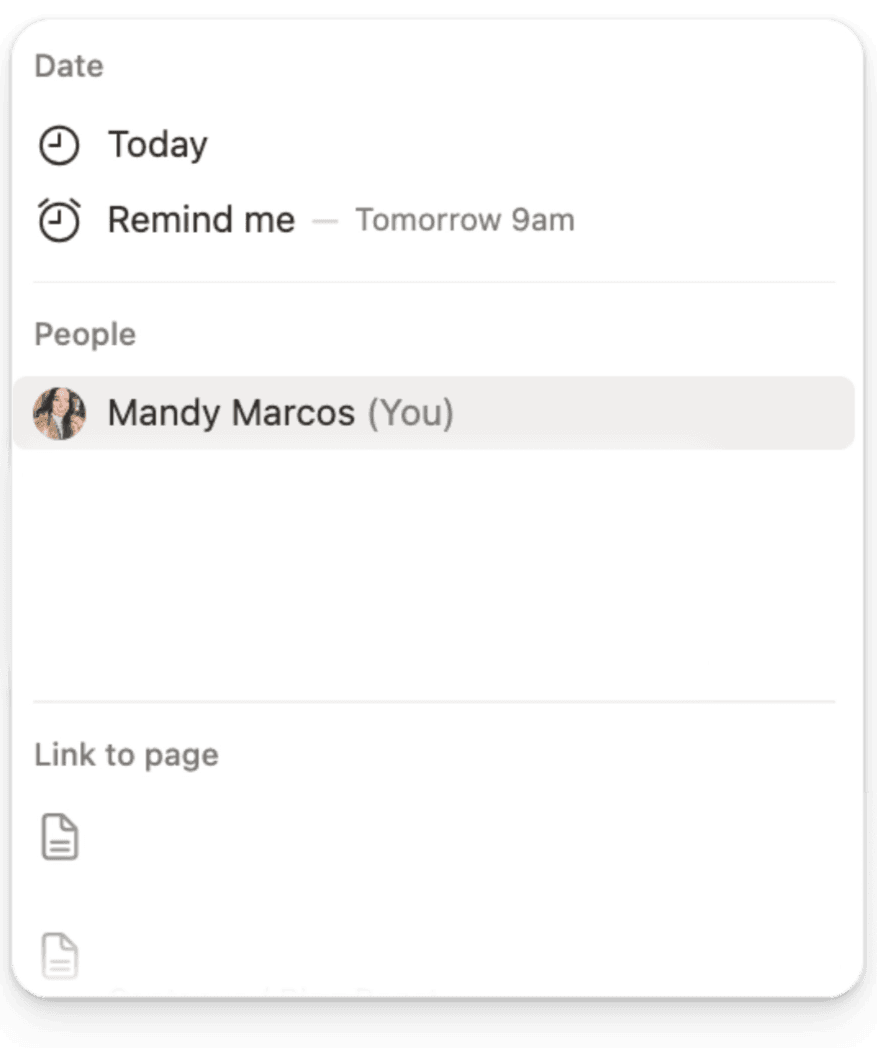
Vous pouvez créer quatre grands types de mentions :
📄 Une page
👤 Une personne
📅 Une date
⏰ Un rappel
👉 Si vous souhaitez simplement écrire le symbole @ sans créer de mention, il suffit d’appuyer sur Échap pour fermer le menu.
Mentionner une page pour créer des liens intelligents 📄
L’un des usages les plus pratiques consiste à relier vos pages entre elles. Il suffit de taper @, puis le nom d’une page. Notion crée automatiquement un lien dynamique. Les avantages sont nombreux :
✅ Si vous renommez la page, toutes les mentions se mettent automatiquement à jour
✅ Plus besoin de copier-coller des URL
✅ Vous construisez progressivement un véritable réseau de navigation dans votre espace
💡 Vous pouvez également créer une mention de page avec les raccourcis [[ ou +, suivis du nom de la page.
Autre astuce peu connue : lorsque vous collez une URL Notion, choisissez “Coller comme mention” pour obtenir un lien discret directement intégré au texte. Les mentions fonctionnent aussi avec les éléments de bases de données, y compris les bases synchronisées.

Mentionner une personne pour la notifier 👤
Vous souhaitez attirer rapidement l’attention d’un collègue ? Tapez simplement @ puis son nom. La personne reçoit immédiatement une notification avec un lien vers l’endroit exact où elle a été mentionnée.
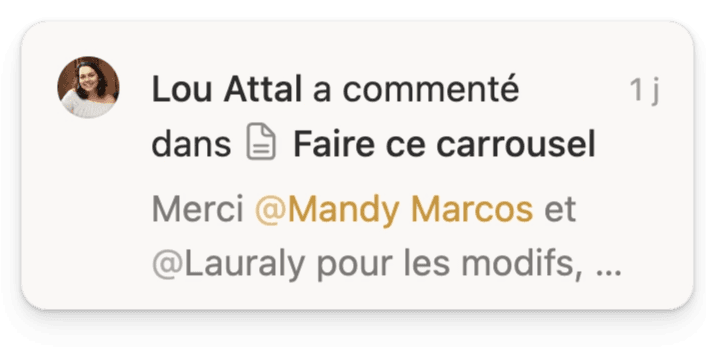
C’est particulièrement utile dans les commentaires et les discussions, les comptes-rendus de réunion et les suivis de projet. Dans une base de données, vous pouvez également :
Mentionner la personne directement dans le contenu d’une page
ou remplir une propriété Personne.
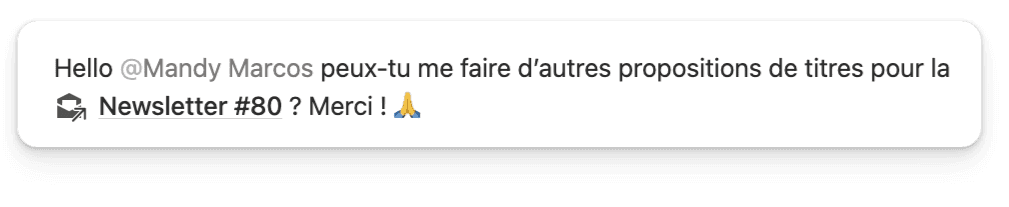
Dans les deux cas, elle sera notifiée. Vous pouvez même mentionner un groupe d’utilisateurs entier. En passant votre souris sur une mention, une fiche profil apparaît avec différentes informations sur la personne.
Enfin, si plusieurs personnes sont mentionnées dans un texte, Notion peut n’afficher que leurs avatars afin d’alléger la lecture.
Mentionner une date dans Notion 📅
Les mentions ne servent pas uniquement aux personnes. Vous pouvez aussi créer une date dynamique. Tapez par exemple :
@demain
@aujourd’hui
@mercredi prochain
ou directement une date.
👉 Notion transforme automatiquement votre saisie en date cliquable. C’est idéal pour ajouter des échéances directement dans vos notes sans créer immédiatement une tâche.

Créer un rappel avec @remind ⏰
Vous oubliez régulièrement certaines actions ? Le raccourci @remind est fait pour vous ! Après avoir tapé @remind, indiquez une date ou une heure.
Par exemple :
👉 @remind demain
👉 @remind lundi prochain 9h
👉 @remind mercredi 13h
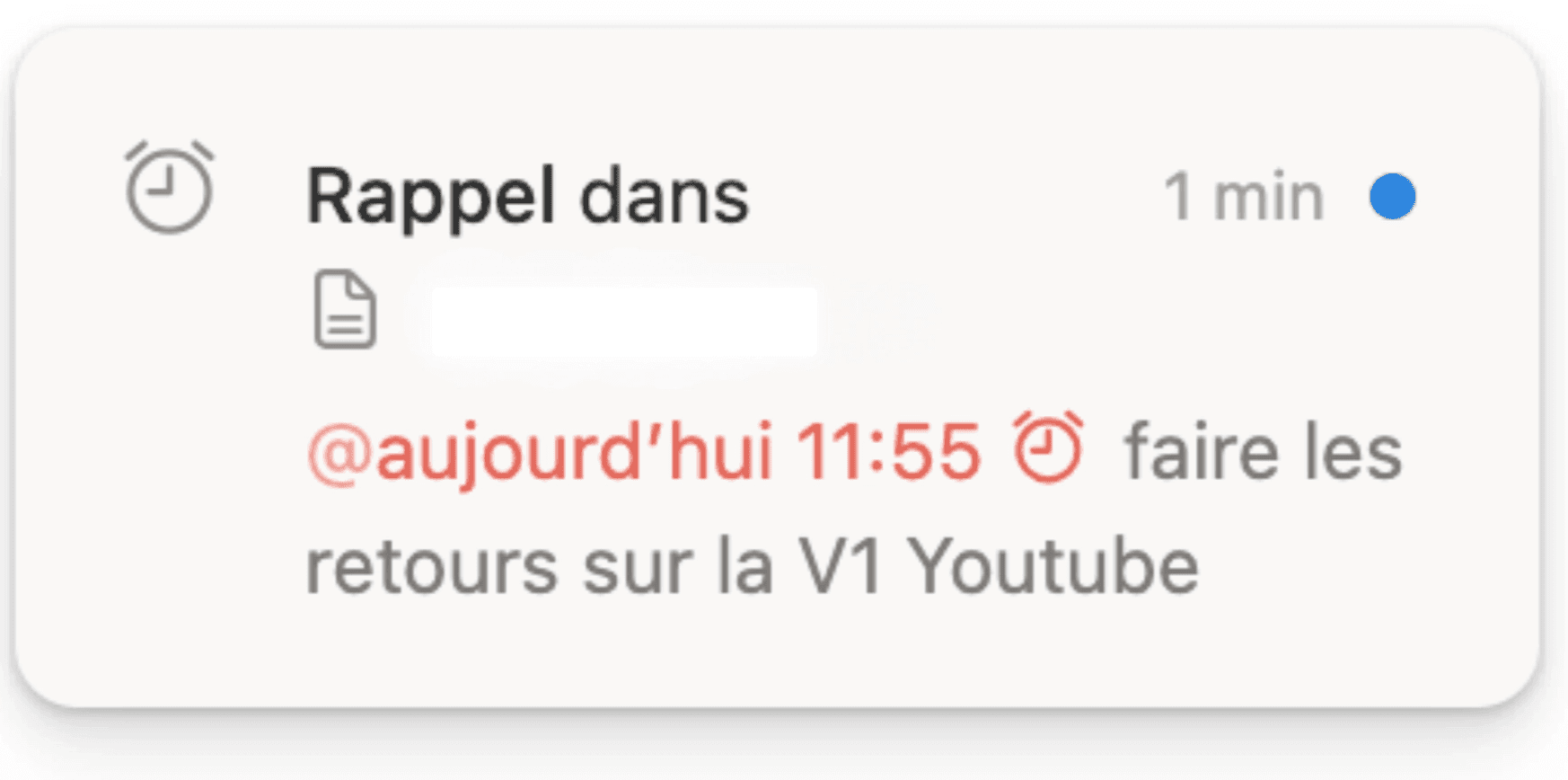
Vous recevrez alors une notification au moment choisi. Et vous pouvez même combiner une mention de personne et un rappel dans le même bloc.
Exemple : @Lou @remind lundi prochain 9h
C’est particulièrement pratique pour rappeler une action à un collaborateur.
À noter : les rappels fonctionnent dans les pages, mais pas dans les bases de données.
Les mentions qui font vraiment gagner du temps ⚡️
Les mentions deviennent particulièrement puissantes dans plusieurs situations.
Les comptes-rendus de réunion 📝
C’est sans doute le cas d’usage où les mentions font gagner le plus de temps. Plutôt que de rédiger une liste d’actions sans destinataire, mentionnez la personne concernée et l’échéance directement dans la ligne.
Par exemple, dans votre relevé de décisions :
@Camille prépare le devis client @vendredi
@Yanis met à jour la page @Feuille de route produit @remind lundi prochain 9h
Chaque personne mentionnée reçoit une notification qui la renvoie à la ligne exacte du compte-rendu. Elle retrouve donc le contexte complet de la décision, pas seulement la tâche isolée.
Trois réflexes rendent vos comptes-rendus réellement exploitables :
Une action, une personne : évitez de mentionner trois personnes sur la même ligne, sans quoi plus personne ne se sent responsable.
Une date systématique : une action sans échéance mentionnée reste rarement une action.
Un lien vers la page de travail : mentionnez le projet, le document ou la fiche client concernée pour éviter les allers-retours.
Et si vous prenez vos notes pendant la réunion, ajoutez les mentions au fil de l’eau plutôt qu’après coup : les participants sont notifiés avant même la fin de l’échange.
Les boutons et automatisations ⚙️
Dans les boutons Notion, les mentions permettent d’insérer automatiquement :
👤 Une personne
📅 Une date
📄 Une page
👥 Un groupe
Vous pouvez ainsi créer des automatisations beaucoup plus intelligentes.
Les requêtes avec Notion AI 🤖
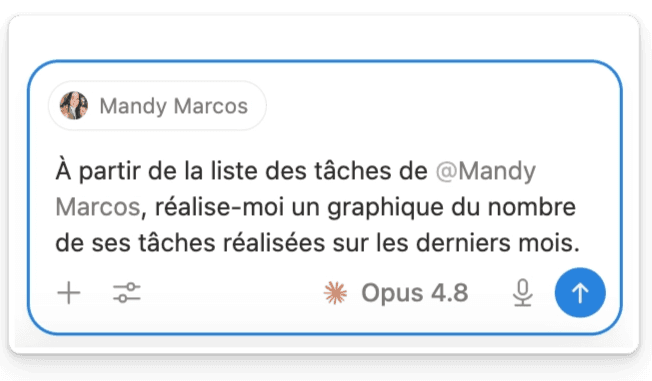
Les mentions servent également à donner du contexte à l’IA. Vous pouvez mentionner une page, une personne ou un espace directement dans votre prompt afin que Notion AI comprenne précisément de quoi vous parlez. Pour aller plus loin, consultez le guide sur l’agent IA de Notion.
Les bonnes pratiques 🧩
Pour tirer pleinement parti des mentions :
Privilégiez les mentions plutôt que les liens copiés-collés
Reliez vos notes entre elles afin de construire un espace réellement connecté
Utilisez les mentions de personnes pour attribuer clairement les actions
Pensez aux rappels plutôt qu’aux post-it ou aux alarmes externes
Les mentions @ sont bien plus qu’un simple raccourci. Elles permettent de connecter vos pages, notifier les bonnes personnes, créer des rappels et donner davantage de contexte à Notion AI. Une fonctionnalité simple, mais qui change réellement la manière de travailler dans Notion.
Si vous souhaitez découvrir toutes les astuces qui permettent de gagner du temps dans Notion, la formation Boost vous accompagne pas à pas avec des tutoriels détaillés, et des démonstrations concrètes.
/articles
Lire d'autres articles


/formation
Découvrez la formation Boost
Passez d'une page blanche à une organisation sur mesure.