/
suggestions-modification-agent-notion
Faire relire ses documents par l'agent IA de Notion

L'agent IA de Notion peut proposer des modifications plutôt que réécrire une page. Comment fonctionne le mode suggestion, et cinq consignes de relecture qui marchent.
Demander à l'IA de retravailler une page posait jusqu'ici un problème simple : elle réécrivait tout, et il fallait comparer de mémoire l'avant et l'après pour savoir ce qui avait changé. Beaucoup de personnes ont fini par renoncer, non pas parce que le résultat était mauvais, mais parce que le contrôle coûtait plus cher que le gain !
Le mode suggestion résout cela, et il existait déjà pour les humains : un collègue propose des modifications, vous les acceptez ou les refusez une par une. L'agent IA de Notion sait maintenant travailler dans ce même mode, ce qui change complètement la façon de lui confier un texte !

Le mode suggestion, d'abord entre humains 👥
Avant de le demander à l'agent, il est utile de savoir comment le mécanisme fonctionne, puisque c'est exactement le même.
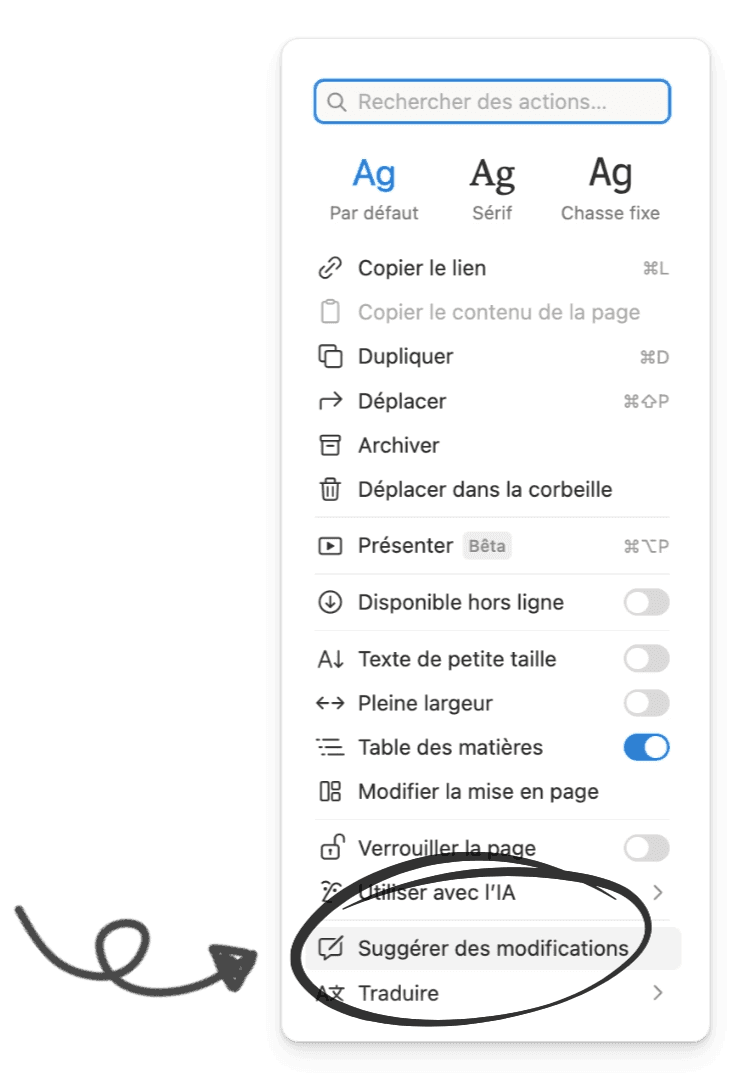
Le mode s'active depuis le menu ••• en haut de la page, avec l'option “Suggérer des modifications”. L'en-tête de la page indique alors que vous êtes en mode suggestion, et on en sort par la croix affichée à côté de cette mention, ou par la même entrée de menu.
Tant que ce mode est actif, rien de ce que vous écrivez n'est appliqué : tout devient proposition. Le propriétaire de la page survole ensuite chaque suggestion et l'accepte ou la refuse. Il peut aussi y réagir par un emoji ou ouvrir une discussion, ce qui rejoint le fonctionnement des commentaires et discussions 💬

2 conditions à connaître avant de compter dessus. Il faut au minimum un accès en commentaire sur la page, et les pages verrouillées n'acceptent pas de suggestions (les niveaux de partage déterminent donc qui peut proposer quoi) 🔐
Le mode ne couvre par ailleurs qu'une partie des blocs : le texte, les titres, les cases à cocher, les listes à puces et les listes numérotées. Les bases de données en ligne, les propriétés de base de données et les pages ouvertes en aperçu restent en dehors.
Demander à l'agent de suggérer plutôt que d'écrire 🤖
Plutôt que de demander une réécriture, vous demandez à l'agent de suggérer des modifications, et il dépose des propositions que vous parcourez de haut en bas en validant chacune.
Quand l'agent réécrit, le texte devient le sien et votre travail consiste à le reprendre. Quand il propose une modification, vous restez l'auteur de la suggestion ✍️
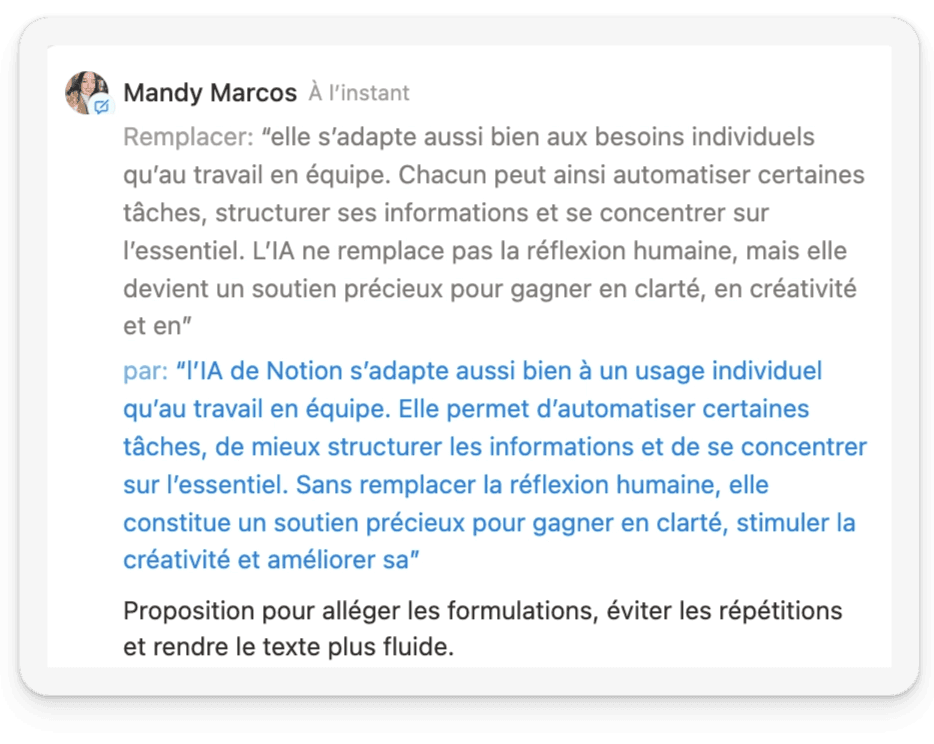
Cette logique excelle sur les modifications ligne à ligne, une passe de grammaire par exemple, et sur tout document qui porte une voix : une page collective, une procédure, un texte signé. Elle a aussi un effet secondaire appréciable, celui de montrer noir sur blanc ce que l'IA considère comme une amélioration, et ce qu'elle a tendance à lisser un peu trop 👀
Des exemples de consignes qui fonctionnent 💡
C'est la demande qui détermine tout. Voici 5 consignes éprouvées, avec ce qu'elles produisent.
1. La passe de grammaire seule. “Suggère des modifications sur cette page en te limitant à l'orthographe, la grammaire et les accords. Ne reformule aucune phrase, ne touche pas au vocabulaire.” C'est le meilleur usage du mode suggestion : les propositions sont objectives et se valident en quelques secondes.
2. La chasse aux phrases trop longues. “Suggère des modifications sur les phrases de plus de 30 mots uniquement, en proposant une version plus courte qui conserve toute l'information. Laisse les autres phrases intactes.” Un critère chiffré fonctionne toujours mieux qu'un adjectif comme “fluide”.
3. L'harmonisation d'un texte écrit à plusieurs. “Cette page a été rédigée par 4 personnes. Suggère des modifications pour homogénéiser le niveau de langue et l'emploi du vouvoiement. Ne modifie ni les titres, ni le vocabulaire métier, ni la structure.” Chacun retrouve ses idées, personne n'a l'impression d'avoir été réécrit.
4. La mise à jour d'une procédure. “Suggère des modifications sur les passages incohérents entre eux ou devenus imprécis. Pour chaque proposition, explique en une ligne ce qui te semble poser problème. N'ajoute aucune information que la page ne contient pas.” Le complément naturel se trouve du côté de la vérification des pages, qui signale les documents à revoir.
5. L'adaptation au lecteur. “Suggère des modifications pour qu'une personne qui arrive dans l'équipe puisse comprendre cette page sans contexte. Explique les abréviations à leur première apparition. Conserve la longueur d'origine.” Préciser qui lira le texte oriente les propositions bien plus efficacement qu'un adjectif comme “professionnel”.
Questions fréquentes ❓
Les fonctionnalités d'IA de Notion dépendent du forfait et des crédits disponibles. L'article sur l'accès à l'IA de Notion fait le point sur ce qui est inclus.
Sur un travail de reformulation, l'écart entre un modèle standard et un modèle premium se voit davantage que sur une tâche de tri. Le guide du choix de modèle détaille l'arbitrage.
Non. Le mode suggestion ne s'applique ni aux propriétés de base de données, ni aux bases en ligne. Seul le corps de texte d'une page est concerné !
Oui, l'historique de la page reste disponible, et la récupération des contenus couvre les cas où la modification remonte à plus loin.
Ce qu'il faut retenir 📌
Le mode suggestion déplace l'IA de la position de rédacteur à celle de relecteur, et c'est une position dans laquelle elle est nettement plus fiable. La qualité du résultat dépend de deux choses : une demande au périmètre restreint plutôt qu'un souhait général, et un tri des propositions plutôt qu'une acceptation en bloc.
Si vous voulez en savoir plus sur l’IA de Notion, ma formation Boost est là pour vous guider 🚀
/articles
Lire d'autres articles

/formation
Découvrez la formation Boost
Passez d'une page blanche à une organisation sur mesure.