/
relations-notion
Les relations dans Notion : relier vos bases de données

Découvrez comment créer une relation dans Notion pour relier vos bases de données, choisir le double sens et remonter vos informations avec les agrégations.
Vous avez créé une base de projets d'un côté, une base de tâches de l'autre, mais rien ne les relie ? Vous recopiez le nom d'un client dans trois tableaux différents, en espérant ne pas vous tromper ?
Les relations permettent de connecter deux bases de données entre elles, pour qu'une information ne soit saisie qu'une seule fois. C'est la fonctionnalité qui fait passer un espace Notion d'une collection de tableaux indépendants à un véritable système.
Dans cet article, découvrez comment créer une relation dans Notion, quand choisir le double sens, et comment remonter des informations d'une base à l'autre grâce aux agrégations.
À quoi sert une relation dans Notion ? 🔗
Une relation est un type de propriété qui pointe vers des éléments d'une autre base de données. Au lieu d'écrire “Écrire mon mémoire” dans une colonne texte de votre base de tâches, vous sélectionnez le projet “Écrire mon mémoire” qui existe déjà dans votre base de projets.
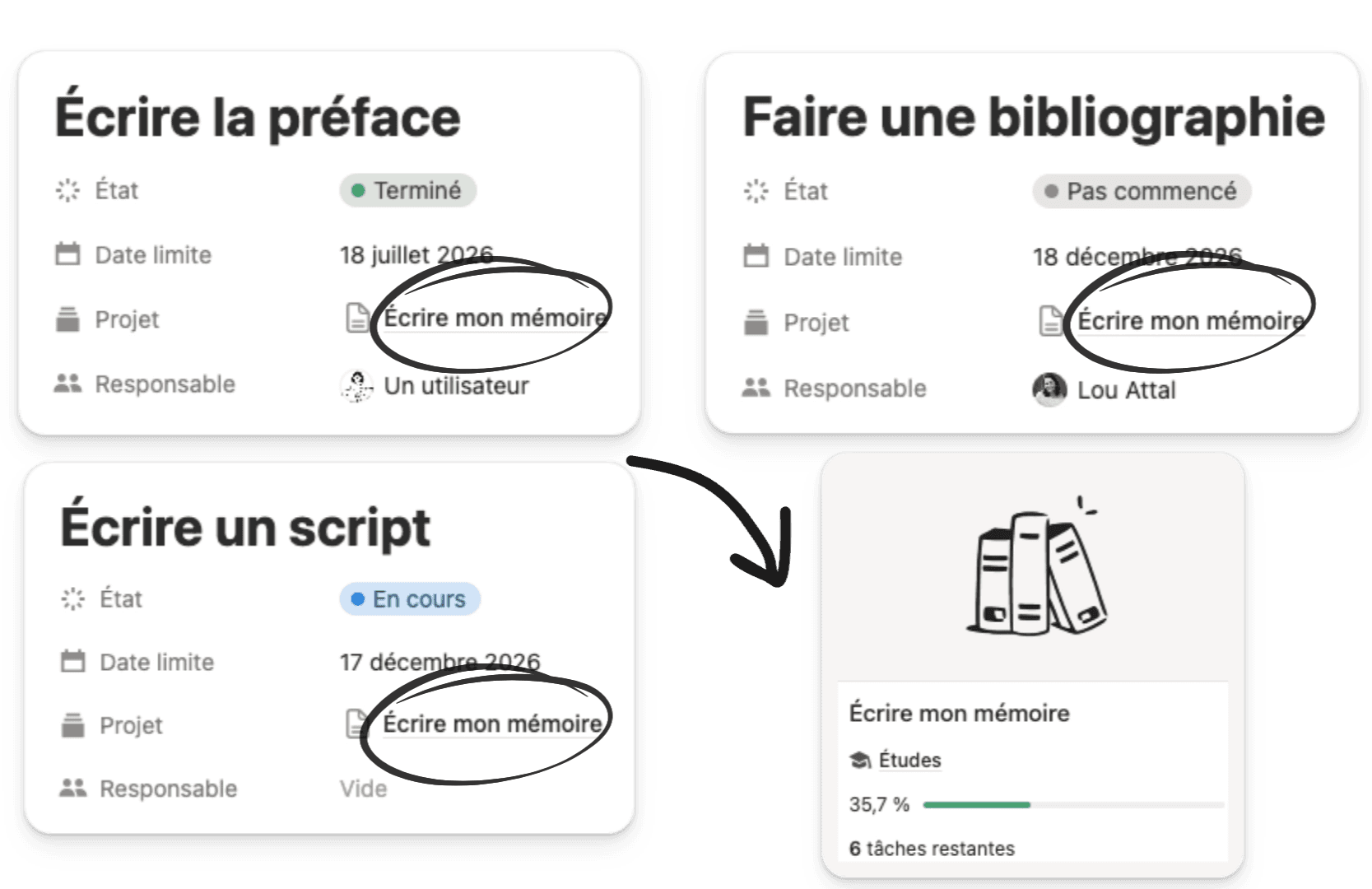
La différence paraît mince. Elle change pourtant trois choses :
✅ L'information n'existe qu'à un seul endroit. Si le projet est renommé, toutes les tâches liées suivent automatiquement.
✅ La navigation devient bidirectionnelle. Depuis une tâche, vous ouvrez le projet. Depuis le projet, vous voyez toutes ses tâches.

✅ Les calculs deviennent possibles. Une fois les bases reliées, vous pouvez remonter et calculer les données des éléments liés : le budget total d'un projet, le nombre de tâches restantes, la date de la dernière commande d'un client.
👉 C'est ce dernier point qui distingue réellement une relation d'une simple colonne texte, et c'est aussi ce qui permet de construire de vrais tableaux de bord dans Notion.
Créer une relation étape par étape ⚙️
Prenons deux bases de données déjà existantes : Projets et Tâches. L'objectif est de rattacher chaque tâche à son projet.
Dans la base Tâches, ajoutez une nouvelle propriété avec le bouton “+” situé à droite de la dernière colonne.
Dans le champ de recherche des types de propriété, saisissez “Relation”, puis sélectionnez ce type.
Choisissez la base de données cible, ici Projets. La recherche affiche toutes les bases de votre espace, donc un nommage clair de vos bases fait gagner du temps à cette étape.
Validez avec le bouton bleu Ajouter une relation.
Cliquez dans une cellule de la nouvelle colonne : une fenêtre de recherche s'ouvre et propose les éléments de la base Projets.
👉 La relation est créée. Chaque tâche peut maintenant pointer vers un projet, et le lien reste vivant : si le projet change de nom, la tâche affiche le nouveau nom.
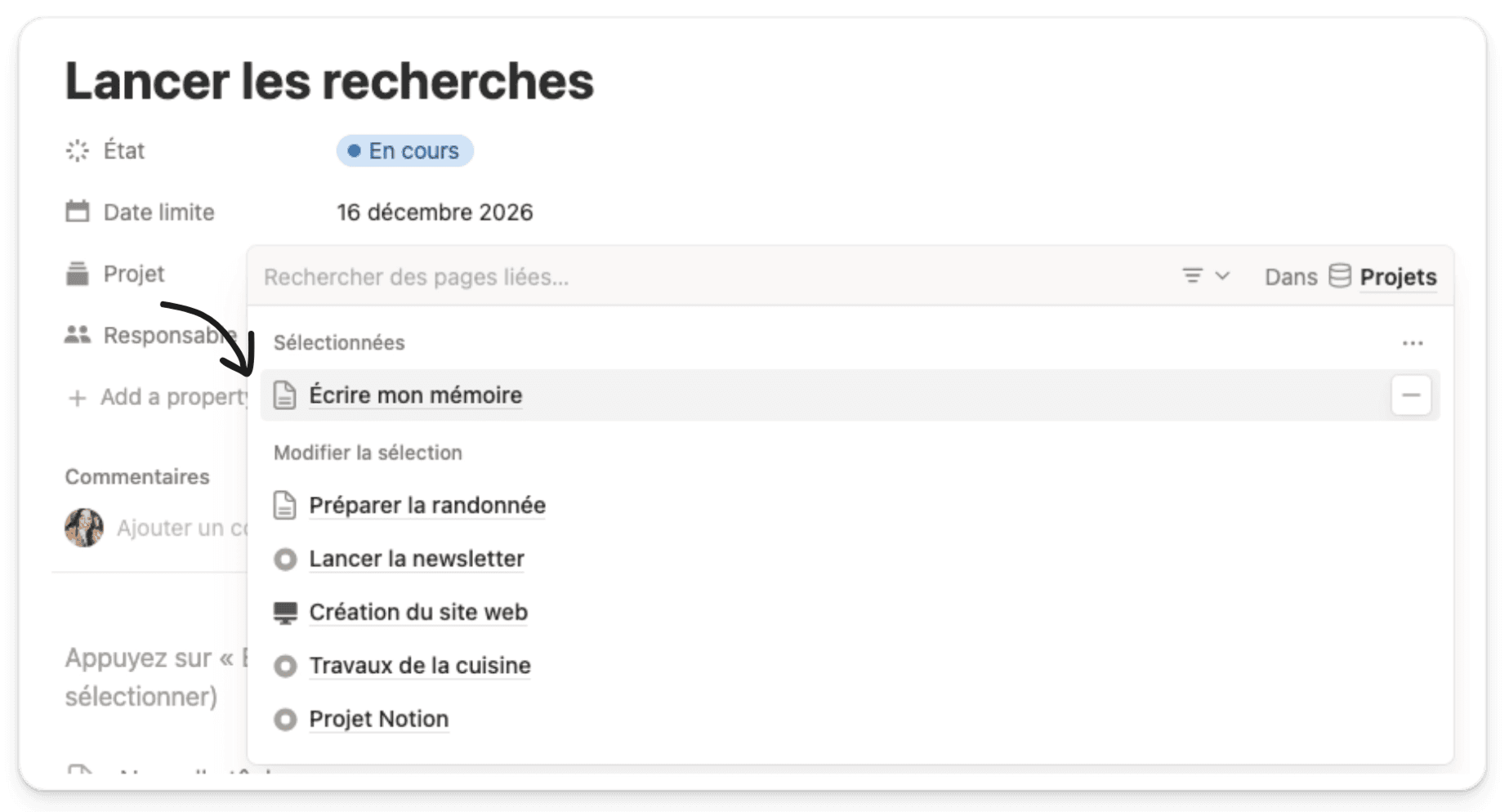
💡 Dans les paramètres de la relation, l'option Limite permet de choisir entre “1 page” et “Aucune limite”. Une tâche appartient généralement à un seul projet, donc “1 page” évite les erreurs de saisie. À l'inverse, un article de blog peut porter plusieurs étiquettes, et là “Aucune limite” s'impose.
Relation simple ou relation à double sens ? ↔️
Par défaut, une relation fonctionne dans un seul sens. La colonne apparaît dans la base Tâches, mais la base Projets ne montre rien.
Pour rendre le lien visible des deux côtés, activez l'option Afficher dans [nom de la base liée] au moment de la configuration, puis donnez un nom à cette colonne inverse (par exemple “Tâches associées”). Une colonne apparaît alors dans la base Projets, et les modifications circulent dans les deux sens : rattacher une tâche à un projet depuis l'une des deux bases met l'autre à jour immédiatement.
Comment choisir 🤔
Le double sens est le bon choix quand vous travaillez depuis les deux bases. C'est le cas d'un couple projets et tâches, ou d'un couple clients et factures : vous voulez voir les factures depuis la fiche client, et le client depuis la facture.
Le sens unique suffit quand une seule des deux bases sert de référentiel passif. Une base de villes rattachée à des événements n'a pas besoin d'afficher la liste des événements qui s'y déroulent.
⚠️ Une relation à double sens est aussi la condition pour construire des agrégations lisibles depuis la base de référence. Sans elle, la base Projets ne dispose d'aucune colonne à partir de laquelle calculer.
Remonter des informations avec une agrégation 📊
Une fois les deux bases reliées, l'agrégation (aussi appelée rollup) permet d'afficher ou de calculer une propriété des éléments liés.
Dans la base Projets, ajoutez une nouvelle propriété et choisissez le type Agrégation.
Sélectionnez la propriété de relation à exploiter, ici “Tâches associées”.
Sélectionnez la propriété à remonter depuis les pages liées, par exemple “Durée estimée”.
Choisissez le calcul à appliquer.
Les calculs disponibles dépendent du type de la propriété remontée.
Pour une propriété Nombre : Somme, Moyenne, Médiane, Minimum, Maximum et Intervalle.
Pour une propriété Date : Date la plus ancienne, Date la plus récente et Intervalle de temps.
Pour tous les types : Afficher l'original, Valeurs uniques, ainsi que différents comptages.
Avec ces quatre étapes, une fiche projet affiche le nombre total de tâches, la somme des heures estimées et l'échéance la plus proche, sans aucune saisie manuelle. Les valeurs obtenues alimentent ensuite naturellement les graphiques de Notion.
Trois cas d'usage concrets 💼
Projets et tâches 📋
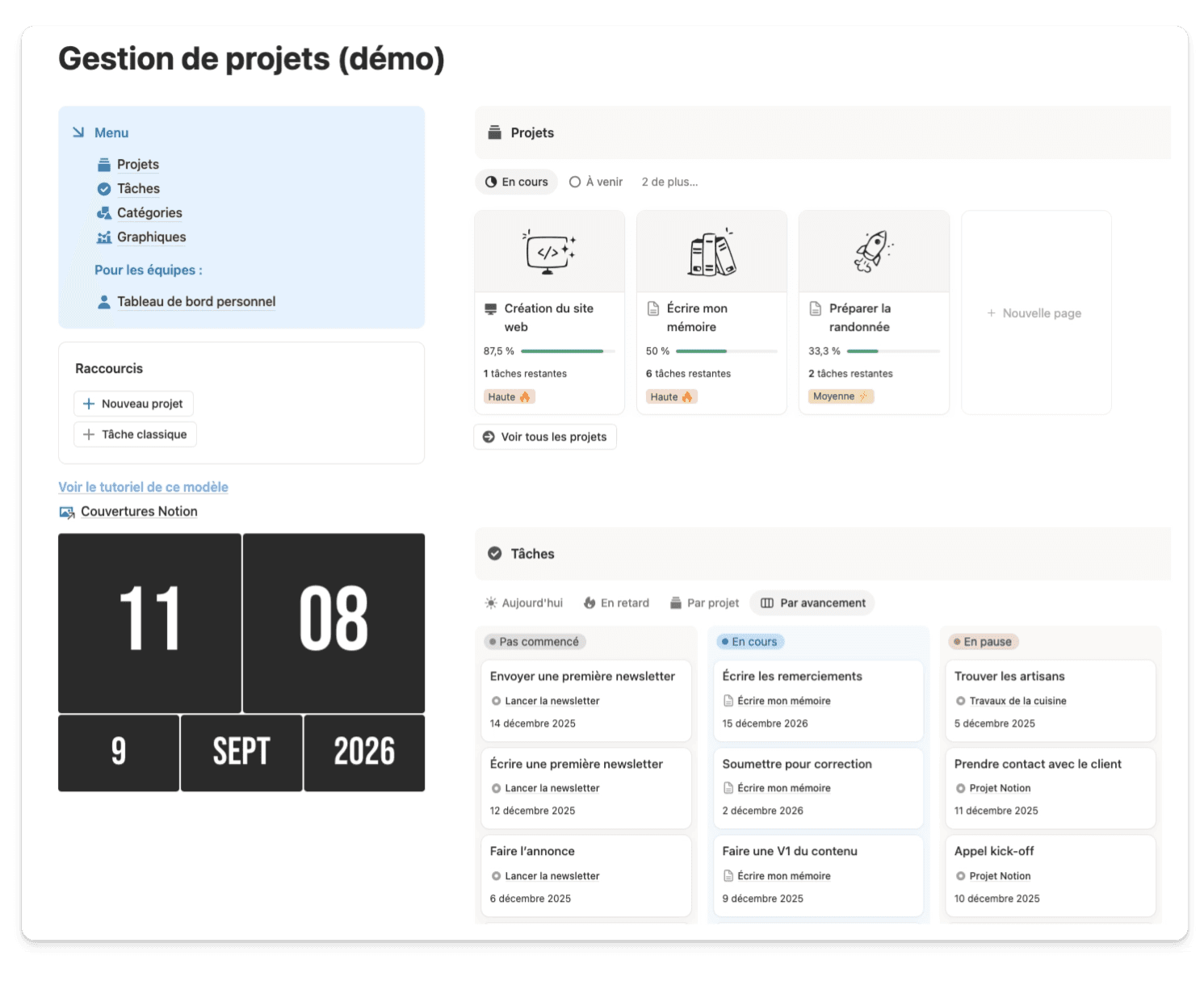
Le cas le plus courant. Chaque tâche pointe vers son projet, et le projet affiche le nombre de tâches terminées. C'est la structure de base pour gérer des projets dans Notion sans dupliquer l'information, et elle se combine bien avec une organisation claire de vos tâches.
Clients et factures 🧾
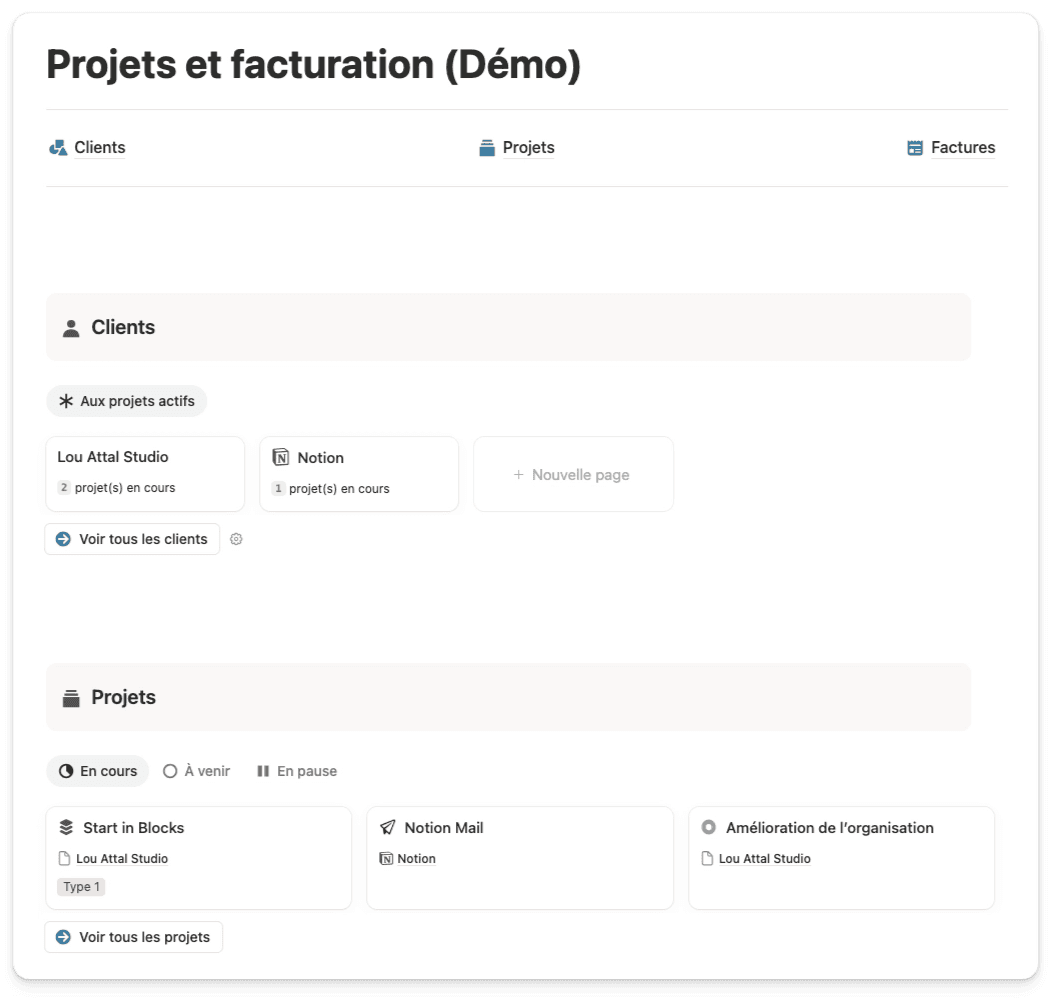
Une base Clients, une base Factures, une relation à double sens entre les deux. La fiche client remonte alors le chiffre d'affaires cumulé, le nombre de factures et la date de la dernière commande. Cette structure est souvent le point de départ d'un usage plus large de Notion en entreprise.
Contenus et thématiques 📝
Une base Contenus reliée à une base Thématiques permet de savoir, en un coup d'œil, combien d'articles couvrent chaque sujet et lesquels sont délaissés. Ici, la relation est réglée sur “Aucune limite” : un contenu traite souvent plusieurs thèmes.
Les limites à connaître ⚠️
Quelques comportements méritent d'être connus avant de bâtir un système entier sur les relations.
Une agrégation ne peut pas agréger une autre agrégation. Notion l'interdit pour éviter les boucles de calcul. Quand le résultat doit être réutilisé plus loin, il faut passer par une propriété intermédiaire.
La duplication casse le double sens. En dupliquant une base, ses relations à double sens redeviennent unidirectionnelles. C'est un piège classique quand on duplique un espace de travail complet.
L'export CSV aplatit les relations. Elles ressortent sous forme de texte brut, et ne sont pas réimportables telles quelles. Cette contrainte est à garder en tête au moment d'importer ou d'exporter des données.
Trop de relations nuit à la lisibilité. Une base qui accumule six relations et huit agrégations devient illisible. Le rangement des propriétés par sections et la personnalisation de la mise en page règlent une bonne partie du problème.
Questions fréquentes❓
Quelle est la différence entre une relation et une agrégation ? 🔍
La relation crée le lien entre deux bases de données. L'agrégation exploite ce lien pour afficher ou calculer une propriété des éléments liés. Une agrégation ne peut donc pas exister sans relation.
Combien d'éléments peut-on lier ? 🔢
Les paramètres de la relation proposent deux options : “1 page”, qui limite la sélection à un seul élément, ou “Aucune limite”, qui autorise autant d'éléments que nécessaire.
Que devient une relation quand on duplique une base ? 📄
Les relations à double sens deviennent unidirectionnelles dans la copie. Une vérification des propriétés s'impose après chaque duplication.
Peut-on calculer à partir d'une agrégation ? 🧮
Non, une agrégation ne peut pas en agréger une autre. C'est une limite volontaire de Notion, destinée à éviter les calculs circulaires.
En résumé 🎯
Les relations transforment des tableaux indépendants en un espace cohérent, où chaque information vit à un seul endroit et se met à jour partout. Une relation bien posée entre deux bases, complétée de deux ou trois agrégations, remplace la moitié des colonnes que l'on remplit à la main.
C'est précisément le sujet du module 5 de la formation Boost, consacré aux bases de données avancées : une vidéo pour mettre en place et paramétrer les relations, une autre sur le pouvoir des agrégations, et un exercice guidé sur un système complet de contacts, d'entreprises et d'opportunités.
/articles
Lire d'autres articles


/formation
Découvrez la formation Boost
Passez d'une page blanche à une organisation sur mesure.